
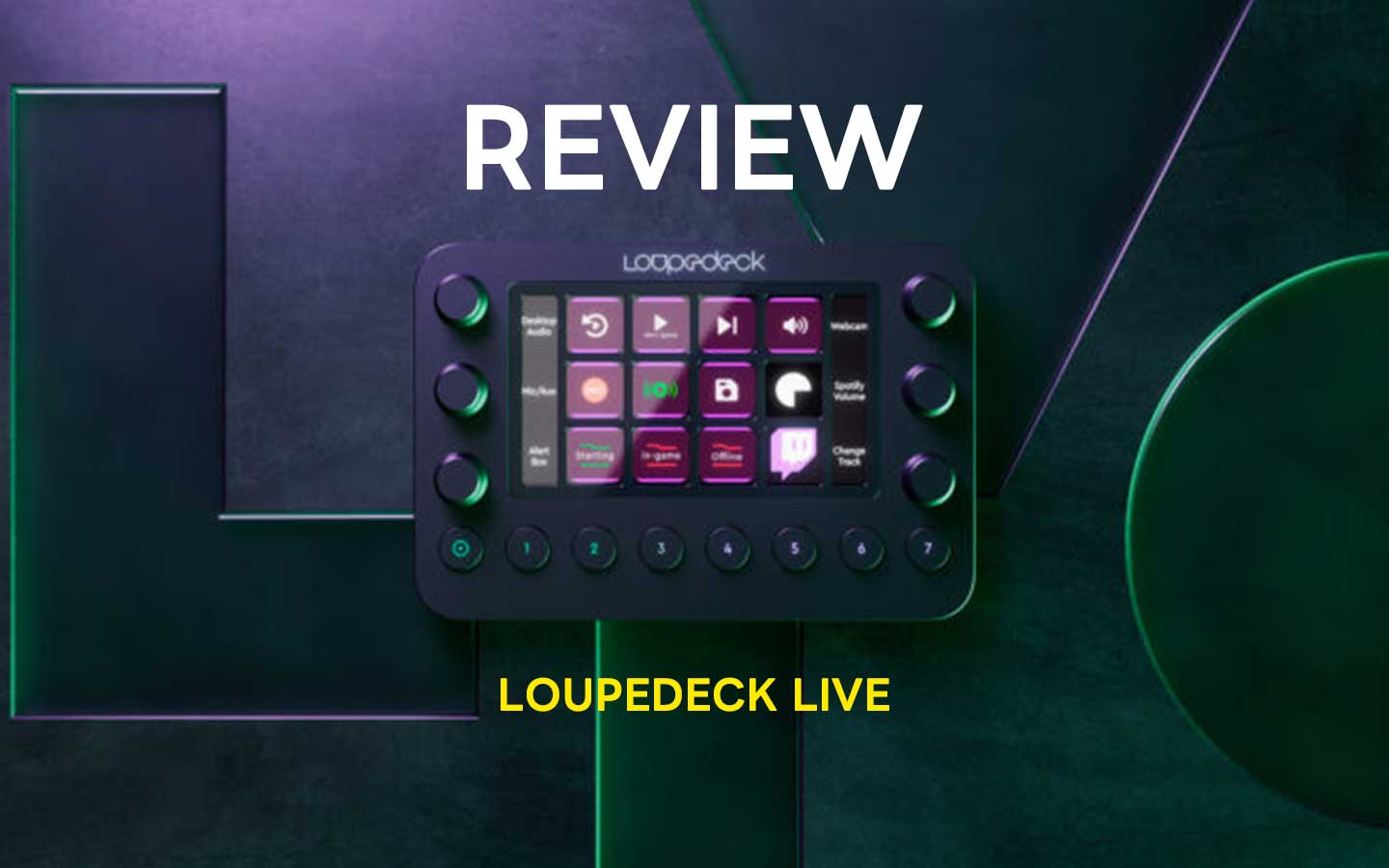
【2026年版】Loupedeck後継は「Logicool MX Creative Console」が本命|買収の背景・できること・使い方・選び方まで徹底解説
この記事を読むと分かること
- 「Loupedeck」と「MX Creative Console」の後継関係・買収の背景
- MX Creative Consoleで何がどれだけ時短できるのか(用途別ユースケース)
- Logi Options+ / Logi Marketplaceの使い方と、導入・設定の手順
- 旧Loupedeck(Live / Live S)を使っている人の移行・併用の考え方
- Stream Deck + / TourBox など他社との違いと選び方
「Loupedeckって今どうなってるの?」「Live Sを買おうと思ったけど、後継はどれ?」「結局どれを買うのが正解?」
2026年現在、Loupedeck系の左手デバイスを“新規で買う”なら、結論はかなり明確です。
ロジクール(Logitech / Logicool)がLoupedeckを取り込み、クリエイター向けコントローラーの現行世代として打ち出しているのが「Logicool MX Creative Console」です。公式ページでも、Dialpad(ダイヤルパッド)とKeypad(LCDキー)を中心に「クリエイティブワークフローを効率化する」製品として案内されています。
この記事では、LoupedeckからMX Creative Consoleへの世代交代を“誤解なく”整理しつつ、MX Creative Consoleを中心に「何ができて」「どう使い」「どう選ぶか」を、初心者にも分かる形でまとめます。
結論:2026年に買うなら「MX Creative Console」がオススメ
先に結論(迷ったらここだけ)
- 新規導入の本命:Logicool MX Creative Console(現行世代・MXブランド・Logi Options+ / Logi Marketplace連携)
- 旧Loupedeck(Live / Live S)を今から狙うのは:「中古・在庫で安い」「一体型が好き」「Loupedeck Software前提でもOK」な人向け
- 配信中心で“押すだけ”重視:Stream Deck系(特にダイヤル付きのStream Deck +)が合う場合もある
MX Creative Consoleは、Loupedeckの思想(ショートカットの集約・ダイヤルでの微調整・プロファイル運用)を引き継ぎつつ、ロジクールがMXシリーズの一員として再設計した“現行世代”です。Logi Marketplaceのアップデートで、FigmaやDaVinci Resolve、Affinity Photo、Adobe Lightroomなど対応アプリが拡張されている点も、現行機としての強みです。
Loupedeck→MX Creative Consoleへの世代交代が起きた理由(買収の背景と意味)
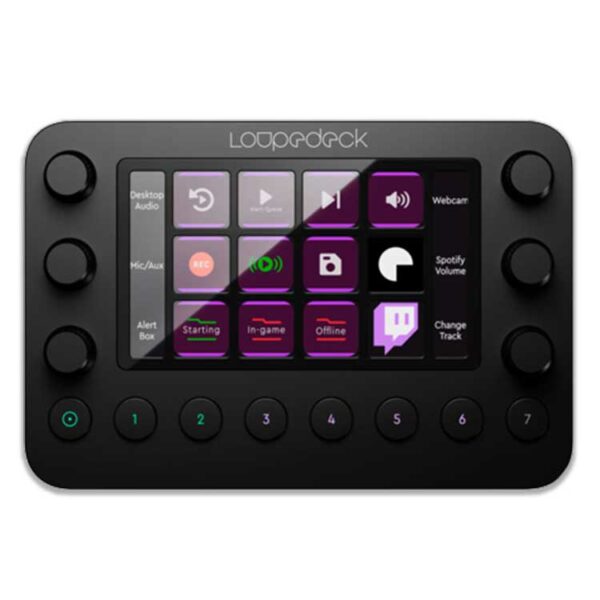


2026年最新|Loupedeck後継モデル
特徴
- キーパッド+ダイヤルパッドの分離構造で直感操作
- LCD表示キーでショートカットを“見える化”
- アナログダイヤルでズーム・スクロール・数値調整を高速化
- Logi Options+対応でAdobe系ソフトとシームレス連携
- 動画編集・デザイン・配信・資料作成まで幅広く対応
クリエイター向け左手デバイスの代表格だったLoupedeckの思想を受け継ぎ、ロジクールが現行世代として展開しているのが「MX Creative Console」です。作業効率を根本から見直したい方に最適な入力デバイスです。
Loupedeckはもともと、配信・編集・制作のショートカット操作を集約する「クリエイター向けコントローラー」として支持を集めてきたブランドです。
一方で、左手デバイスはハードウェア以上に「ソフトウェア」「プラグイン」「継続的な対応アプリ拡張」が価値の中心になります。つまり、“製品単体”ではなく“エコシステム”で勝つ領域です。
買収で何が変わるのか(ユーザーにとっての実務的な変化)
ロジクール傘下に入ったことで、ユーザー目線での変化は大きく3つに整理できます。
1)MXブランドとして「現行世代の製品」として再定義された
MX Creative Consoleは、ロジクールが“クリエイター向け”として正面から打ち出している製品です。公式ページでもDialpadとKeypad(LCDキー)を中心に、ワークフロー効率化のための設計が強調されています。
2)Logi Options+ / Logi Marketplace中心の運用に寄っていく
旧Loupedeckは専用ソフト(Loupedeck Software)とMarketplaceが中核でしたが、MX Creative Consoleはロジクールの配布・連携チャネル(Logi Options+ / Logi Marketplace)を軸に進化していく方向性が読み取りやすいです。実際にLogi Marketplaceの更新で、対応アプリが継続的に増えています。
3)“対応アプリが増え続ける前提”で買える
2025年のアップデートでも、FigmaやDaVinci Resolve、Affinity Photo、Adobe Lightroomなどのプラグイン追加が報じられています。左手デバイスは「買った時点の便利さ」だけでなく、「対応範囲が広がる伸びしろ」が重要なので、ここは大きいポイントです。
ここまでを踏まえると、2026年時点で「Loupedeckの後継」を探す読者にとって、MX Creative Consoleを中心に据えた解説が最も検索意図に合致します。
MX Creative Consoleとは?(構成・できることを最短で理解)
MX Creative Consoleは、分かりやすく言うと「ダイヤル操作に強いDialpad」と「表示できるショートカットキーを並べられるKeypad」を組み合わせた左手デバイスです。公式ページでも、Dialpadで精度を高め、KeypadのLCDキーで無限のカスタマイズにアクセスできる旨が説明されています。
MX Creative Consoleの基本構成
- Dialpad:大型ダイヤルやローラー等で、ズーム・スクロール・数値調整・タイムライン移動など「微調整」を高速化
- Keypad:LCD表示キーで、アプリ別ショートカットやマクロを「見える化」してワンタップ実行
- Logi Options+ / Logi Marketplace:設定の中心。対応アプリ拡張も継続的に追加
従来の一体型(Loupedeck Live / Live S)と比べると、「配置の自由度(DialpadとKeypadを分けられる)」が最大の違いです。デスク環境に合わせて“手の位置”を最適化でき、長時間作業の疲労も抑えやすくなります。
左手デバイスで時短できる理由(本質は「操作回数の削減」と「迷い時間ゼロ」)
左手デバイスを導入すると、体感的な速さ以上に効くのが「迷い」と「手の移動」が減ることです。
キーボード・マウスだけだと、次のような小さなロスが積み上がります。
- ショートカットが思い出せずメニューを探す
- 微調整をマウスドラッグでやり直す(ズーム、スクロール、数値)
- アプリごとに操作体系が変わって手が止まる
- キーボードとマウス間の移動回数が増える
MX Creative Consoleは、これらを「手を動かさずに実行」できる形にまとめることで、作業を前に進める装置です。
【用途別】MX Creative Consoleの時短ユースケース(何が楽になる?)
ここからは、検索意図で多い「結局どの作業がどれくらい楽になるの?」に答えるため、用途別に具体例をまとめます。
1)写真編集(Lightroom系):露出・傾き・レーティングが“回すだけ”になる
写真編集では、露出・コントラスト・色温度・シャドウなど、微調整の回数が多いのが特徴です。
Vergeの報道では、Adobeと協力して作られたLightroom向けプラグインで、ダイヤル操作による傾き補正や、Keypadでの評価・フラグ管理ができる点が紹介されています。
この系統の作業は、マウスでスライダーを掴んで調整するより、ダイヤルで「増減」を回す方が速く、狙った値に合わせやすいので、時短効果が出やすい領域です。
2)動画編集(Premiere / After Effects / DaVinci):タイムライン操作と微調整が強い
動画編集では、「タイムライン移動」「拡大縮小」「微調整(数値・パラメータ)」が頻出です。
Logi Marketplaceの更新でDaVinci Resolve対応が追加された旨も報じられており、対応範囲が広がり続けているのは、現行世代ならではの安心材料です。
特にDialpadは、タイムラインの移動やズーム、パラメータ調整など“回す操作”と相性が良いので、編集の手数が多い人ほど効きます。
3)デザイン・UI(Figma):整列・間隔調整・文字サイズ変更が速い
Vergeの報道では、Figma対応プラグインでレイアウト調整やテキスト整列をKeypadで、文字サイズ・ウェイト調整をダイヤルで行える点が紹介されています。
Figmaはショートカットも多いですが、頻出操作をKeypadに置いておけば「覚える」より「押す」に寄せられます。チームで作業している場合も、操作が標準化しやすいのが利点です。
4)配信・会議(OBS / Zoom系):シーン切替・ミュートが“確実に”できる
配信や会議は「ミスが許されない操作」があります。ミュートやシーン切替、録画開始などは、誤操作が痛いので、物理キーや見えるキーに割り当てる価値が高いです。
この用途だけならStream Deck系も強いですが、MX Creative Consoleは配信だけでなく編集・制作にも寄せられるので、複数用途を横断する人に向きます。
5)日常業務(ブラウザ / Office / Notion系):反復作業の“型”を作れる
左手デバイスは「クリエイター専用」と思われがちですが、日常業務でも効きます。
例えば、ブラウザのタブ移動、ウィンドウ整列、コピペ連打、定型文入力、スクリーンショット、会議ツール起動などは、Keypadで“手順を短縮”できます。
ここは派手さはないですが、毎日使う人ほど積み上げで効いてきます。
設定の基本:Logi Options+ と Logi Marketplaceで「アプリ別プロファイル」を作る
MX Creative Consoleの価値は、ハードの出来よりも「プロファイル運用(アプリごと・作業ごとの割り当て)」が肝です。
公式の案内でも、KeypadのLCDキーを通じたカスタマイズと、Dialpadによる精密コントロールが強調されています。
初心者がつまずきやすいポイント(先に回避)
- 最初から作り込みすぎない:まずは「最頻出10操作」だけ割り当てる
- 用途を混ぜない:編集用・配信用・日常用はプロファイルを分ける
- ダイヤルは“微調整専用”にする:ズーム・スクロール・数値変更などに寄せると失敗しにくい
- Keypadは“迷いゼロ化”に使う:メニュー深い操作や、忘れがちなショートカットを置く
Logi Marketplaceはアップデートが続いており、対応アプリの追加・拡張が行われています。導入時点で必要なアプリが対応していない場合も、今後の追加で改善される可能性があるため、定期的に確認するのがおすすめです。
旧Loupedeck(Live / Live S)はどう扱う?(2026年の立ち位置)
旧Loupedeckは「すぐ使えなくなるからダメ」という単純な話ではありません。
Live / Live Sは今でも“左手デバイスとしての本質(ショートカット集約・ダイヤル微調整)”は強力です。問題は、新品として買う前提・今後の拡張前提で選ぶと、MX Creative Consoleの方が合理的になりやすい点です。
旧Loupedeckを選ぶ理由が成立するケース
- 中古・在庫で安く買える(コスパ優先)
- 一体型が好み(机上の配線や配置を増やしたくない)
- Loupedeck Software前提でも運用できる(既に慣れている、または抵抗がない)
旧Loupedeckを“新規で買う”ときに注意したいこと
- 対応アプリ拡張や配布チャネルは、MX側(Logi Marketplace中心)に寄っていく可能性が高い
- 「今後の伸びしろ」より「今ある機能で割り切って使う」前提の方が安全
この整理をした上で、「迷ったらMX」という結論に落とすのが、2026年時点のユーザーにとって最も誤解が少ない導線になります。
比較:MX Creative Console / Stream Deck + / TourBox(ざっくり選び分け)
検索意図では「Stream Deckとどっち?」「TourBoxと迷う」が非常に多いので、結論だけ分かる形で整理します。
| 項目 | MX Creative Console | Stream Deck + | TourBox系 |
|---|---|---|---|
| 強み | 編集・制作向けのダイヤル運用+LCDキーの見える化、対応アプリ拡張が進む | 配信・ショートカット特化、分かりやすい操作体系 | 手元完結の操作感、編集の“手癖”に合うと強い |
| 向く人 | 写真/動画/デザイン/仕事を横断して時短したい | 配信中心、シーン/操作を確実に押したい | 編集のショートカットを身体化して作業したい |
| 注意点 | プロファイル設計が肝。最初は少数割当から | 微調整はダイヤル付きでも限界がある場合 | 人によって合う/合わないが分かれやすい |
「配信だけ」ならStream Deck +が勝つ場面もありますが、編集・制作まで含めて“ダイヤル運用”を本格化したいなら、MX Creative Consoleが選びやすいという位置づけです。
導入手順(最短で成果が出る設定のやり方)
ここでは“最短で時短を体感する”ための手順を、具体的にまとめます。
Step1:まずは「よく使う10操作」をリスト化する
いきなりプロファイルを作り込むと挫折しやすいです。
最初は、普段の作業で「1日50回以上やる操作」「メニューを探しがちな操作」を10個だけ書き出します。
Step2:Keypadに「迷う操作」を置く(見える化)
例:書き出し、整列、トリミング、切り替え、ツール変更など。
“覚える必要があるショートカット”を、押せば良い状態にするのが最初の成功パターンです。
Step3:Dialpadに「微調整」を寄せる(回すだけにする)
例:ズーム、スクロール、ブラシサイズ、露出、タイムライン移動、数値増減。
ダイヤルは「オン/オフ」より「増減」に割り当てた方が、体感で差が出ます。
Step4:アプリ別プロファイルを分ける(混ぜない)
Premiere用、Lightroom用、Figma用、日常用など、用途で分けます。
“同じキーで違う意味”が混ざると迷うので、プロファイル分離が結果的に最速になります。
Step5:Logi Marketplaceを定期チェックして拡張する
Logi Marketplaceはアップデートで対応アプリが増えています。必要なアプリの連携が追加されていないか、定期的に確認するだけで、使える幅が広がります。
旧Loupedeckの画像でイメージ(左手デバイスの要素は共通)
下記は旧Loupedeck(Live / Live S)側の写真ですが、左手デバイスの考え方(タッチ/LCDキー、ダイヤル、物理キー)を理解するのに役立ちます。
ショートカットを「見える化」するキー(タッチ/LCDキー)

MX Creative ConsoleのKeypadも「表示できるキー」で、ショートカットを見える化して押せるのが強みです。公式ページでもKeypadのLCDキーを通じたカスタマイズが案内されています。
微調整を“回すだけ”にするダイヤル

MX Creative ConsoleはDialpadとしてダイヤル操作を前面に押し出しており、ズーム・スクロール・数値調整などの微調整を強化する設計です。
確実に押す物理キー(重要操作の事故防止)
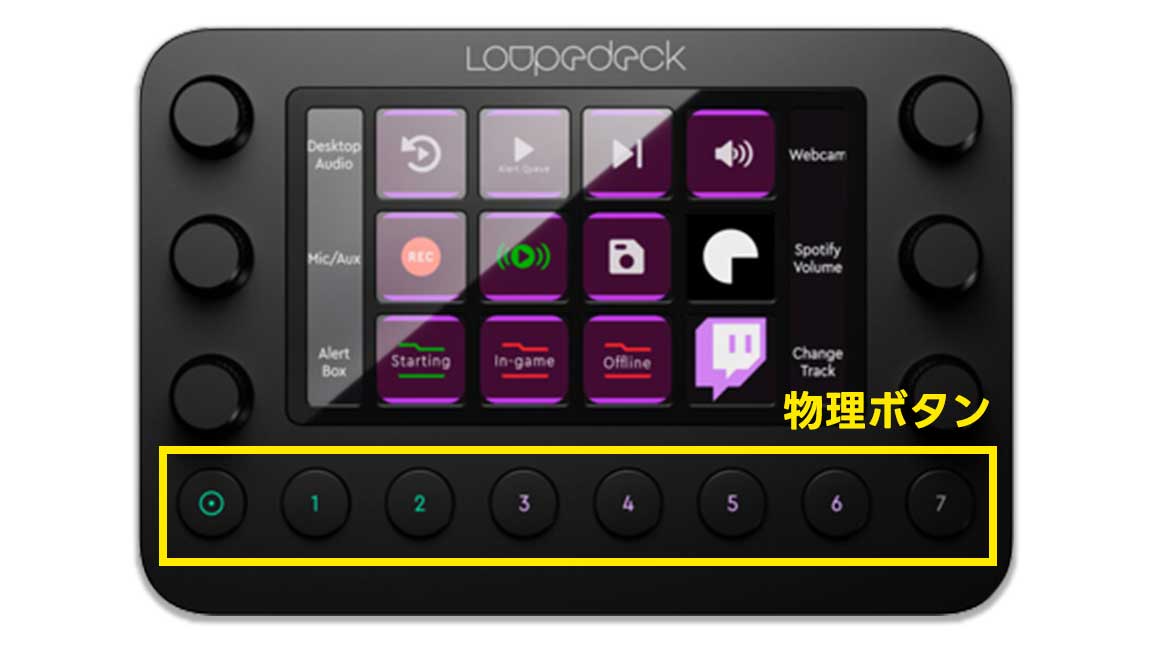
配信のミュートや録画開始など、ミスしたくない操作は「確実に押せる」キーに寄せるのが基本です。
評判・口コミ(旧世代レビューを“特性理解用”に参照)
ここでは、旧Loupedeck導入者の声を「左手デバイスの特性理解」のために紹介します。機種が変わっても「設定は最初だけ頑張ると強い」「ハマると戻れない」という傾向は共通しやすいです。
値段に躊躇してたけど、もっと早く買えばよかった。作業効率が段違いです。

とても便利です
たろぽんさん
Stream deckと迷いましたが、ダイヤルボタンに惹かれてこちらを選びました。慣れれば問題なく、カスタマイズが好きな方におすすめです。

融通のきく最高の左手デバイス
usadii3さん
ボタンとダイヤルを組み合わせた運用で、プロファイルやページを工夫すると自由度が高い。作り込みたい人には満足度が高いです。
MX Creative Consoleでも、最初に“用途別プロファイル”を作る発想はそのまま活きます。最初から完璧を狙わず、10操作から始めて拡張していくのが最短ルートです。
FAQ(よくある質問)
Q. MX Creative Consoleの価格は?
価格は販売チャネルや時期で変動します。公式ストアでは税込表示で案内されているため、購入前は公式ページで最新の価格を確認してください。
Q. どのアプリに対応している?
対応アプリはLogi Marketplace側の更新で追加・拡張されます。実際に、FigmaやDaVinci Resolve、Affinity Photo、Adobe Lightroomなどの対応が追加された旨が報じられています。
Q. 旧Loupedeck(Live / Live S)を持っているけど、買い替えるべき?
用途次第です。旧機種でも目的が達成できているなら、無理に買い替える必要はありません。一方で「対応アプリ拡張」「現行エコシステム」「新規で最適解を取りたい」という場合は、MX Creative Consoleを軸に考えるのが分かりやすいです。
Q. 最初の設定が難しそうで不安
最初は誰でも迷います。だからこそ「最頻出10操作」から始めるのがおすすめです。Keypadは“迷う操作の見える化”、Dialpadは“微調整の増減”に寄せると、短時間で効果が出ます。
まとめ:Loupedeckの後継を探すなら、MX Creative ConsoleでOK
2026年時点で「Loupedeckの後継」「左手デバイスの現行世代」を探しているなら、MX Creative Consoleを中心に検討するのが自然です。公式ページでも、DialpadとKeypad(LCDキー)を通じたクリエイティブワークフロー効率化が明確に打ち出されています。
また、Logi Marketplaceのアップデートで対応アプリが拡張されている点も、現行機としての安心材料です。左手デバイスは“買った瞬間”だけでなく、“育つ前提”で選ぶと失敗しにくくなります。
まずは「よく使う10操作」から。Keypadで迷いを消し、Dialpadで微調整を回すだけにする。これだけで、作業のテンポが一段上がります。
▼ 関連商品・最新セール情報
PC周辺機器は Amazon タイムセールが最安。型番別のスペック比較は当サイト特集ページからどうぞ。
関連ガイド
クリエイター向けの機材・PC選びに役立つガイドです。


もっと早く買えばよかった
ドスパラraytrekさん