結論:仕事用ノートは「メモリ16GB以上・14型前後・外回りなら1.2kg以下」が目安。予算別のおすすめは次の5機種です(2026年11月16日〈THIRDWAVE DA5-C5UIGA-08S は2026年11月27日〉にメーカー公式で価格と購入できることを確認)
- 最強クラス(軽さ・バッテリー・耐久テスト):ThinkPad X1 Carbon Gen 14 Aura Edition 398,860円〜(約977g〜・動画再生 最大 約18.9時間・MIL-STD-810H のテスト)
- 20万円前後:ThinkPad X1 Carbon Gen 13 Aura Edition 200,772円(BLACK FRIDAY 限定価格・12月3日まで。通常の販売価格は406,450円)/mouse X4-I5U01SR-A 199,800円〜(約1.09kg・3年間の保証)
- 15万円以下・事務の据え置き:THIRDWAVE DA5-C5UIGA-08S 149,980円(15.6型・送料3,300円は別・2026年11月27日に確認)
- 写真・Webデザインも:DAIV Z4-A9A01SR-B 289,800円〜(sRGB比100%の画面・約1.14kg)
「最強クラス」は、この記事の5機種を重さ・バッテリー(JEITA 3.0 の動画再生の時間)・耐久テストの3つで比べたときに、いちばん軽く・いちばん長く・MIL-STD-810H のテストをしている機種という意味です。価格は構成・期間で変わるので、購入前に各メーカーの公式サイトでご確認ください。
【PR】レノボ公式で ThinkPad X1 Carbon を見る マウス公式で mouse X4 を見る ドスパラ公式で DA5-C5UIGA-08S を見る
この記事を読むと分かること
- ビジネス向けノートパソコンに必要なスペックと価格相場
- 用途別(事務・営業・プログラマ・デザイナー・CAD)の正しい選び方
- 予算別のおすすめ5機種と、仕事用で「最強」と言える機種の選び方
- 購入前に必ずチェックしたい注意点と失敗しないコツ
仕事用のノートパソコンを選ぶとき、「どのスペックが必要なのか」「どのメーカーのビジネスモデルを選べばよいのか」「デスクトップではなくノートで本当に足りるのか」で迷う方は多いと思います。
この記事では、ビジネス用ノートパソコンに必要なスペック(CPU・メモリ・ストレージ・GPU)と価格相場をわかりやすく整理しつつ、2026年11月16日(THIRDWAVE DA5-C5UIGA-08S は2026年11月27日)にメーカー公式で価格を確かめた5機種(マウスコンピューター・ドスパラ・レノボ)を予算別に紹介します。
ビジネスノートパソコンで「最強」を選ぶなら:軽さ・バッテリー・耐久テストで比べる
仕事用のノートで「最強」と言える条件は、毎日持ち歩ける軽さ、充電なしで1日使えるバッテリー、落としたり振動したりしても壊れにくい作りの3つです。この記事の5機種を、メーカー公式の数字(2026年11月16日確認)で並べました。
| 機種 | 重さ/バッテリー(動画再生・JEITA 3.0) | 価格(税込) |
|---|---|---|
| ThinkPad X1 Carbon Gen 14 Aura Edition | 約977g〜/最大 約18.9時間 | 398,860円〜 |
| ThinkPad X1 Carbon Gen 13 Aura Edition | 約986g〜/最大 約16.6時間 | 200,772円(12月3日までの限定価格) |
| mouse X4-I5U01SR-A | 約1.09kg/約8.5時間 | 199,800円〜 |
| DAIV Z4-A9A01SR-B | 約1.14kg/約9時間 | 289,800円〜 |
| THIRDWAVE DA5-C5UIGA-08S | 約1.7kg/約7.7時間 | 149,980円 |
出典:各メーカーの公式の製品ページ(2026年11月16日確認。THIRDWAVE DA5-C5UIGA-08S は2026年11月27日)。ThinkPad の重さは最小構成、バッテリーは公式の「最大」の値です。mouse X4 のバッテリーは公式の計測(メモリ32GB・SSD 500GB の構成)の値です。
3つとも上なのは ThinkPad X1 Carbon Gen 14 で、レノボ公式では MIL-STD-810H のテストを受けた設計とされています。いちばん安い直販モデル(Core Ultra 5 325・メモリ32GB・SSD 256GB)で398,860円です。同じ X1 Carbon の1つ前の世代 Gen 13(2024年9月発売)は、12月3日までの限定価格で200,772円(Core Ultra 5 226V・メモリ16GB・SSD 256GB・通常の販売価格406,450円)で、重さとバッテリーの差は小さめです。予算が20万円前後なら、期限の間は Gen 13 も候補になります。
パナソニックの Let’s note や VAIO も、軽さと頑丈さで仕事用の定番として名前が挙がるシリーズです。この記事では価格と販売中を公式で確かめた5機種だけを載せています(下の「メーカー比較」も参考にしてください)。
【PR】レノボ公式で ThinkPad X1 Carbon Gen 14 の直販モデルを見る
結論:仕事用ノートPC選びで迷ったときの基準(2026年版)
- 事務・営業・一般的なビジネス用途:Core i5 / Ryzen 5クラス以上、メモリ16GB、SSD 512GB、14インチ前後、Windows 11対応
- デザイン・動画編集・CADなど高負荷な用途:Core i7 / Ryzen 7クラス以上、メモリ32GB、SSD 1TB、NVIDIA GeForce RTX 40シリーズなどのdGPU搭載
- コスパ重視:Core i5・Core Ultra 5クラス+メモリ16GB+SSD 500GB前後の構成(この記事の機種では THIRDWAVE DA5-C5UIGA-08S が149,980円・2026年11月27日 ドスパラ公式)
- 持ち運び重視:13〜14インチ・重量1.2kg前後の軽量モバイルノートPC(USB Type-C充電・HDMI/USB-C映像出力あり)
ビジネス向けノートパソコン選びのポイント(ざっくり)
事務・企画・営業・プログラマなど
- CPU性能:Core i5・Ryzen 5クラス以上(2026年の実用ライン)
- グラフィックボード:基本的に不要(CPU内蔵GPUで十分)
- メモリ・ストレージ容量:最低16GB / 256〜512GB以上(快適利用は16GB / 512GB以上)
デザイナー・CADオペレーター・動画編集など
- CPU性能:最低ラインはCore i5・Ryzen 5クラス以上、快適に使うならCore i7・Ryzen 7クラス以上(高クロック・マルチコア推奨)
- グラボ性能:NVIDIA GeForce RTX 4050以上(用途によりRTX 4060〜以上推奨)
- メモリ・ストレージ容量:メモリ16GB以上(4K編集・大規模CADは32GB推奨)、ストレージ512GB〜1TB以上
| 当サイトのおすすめモデル | |
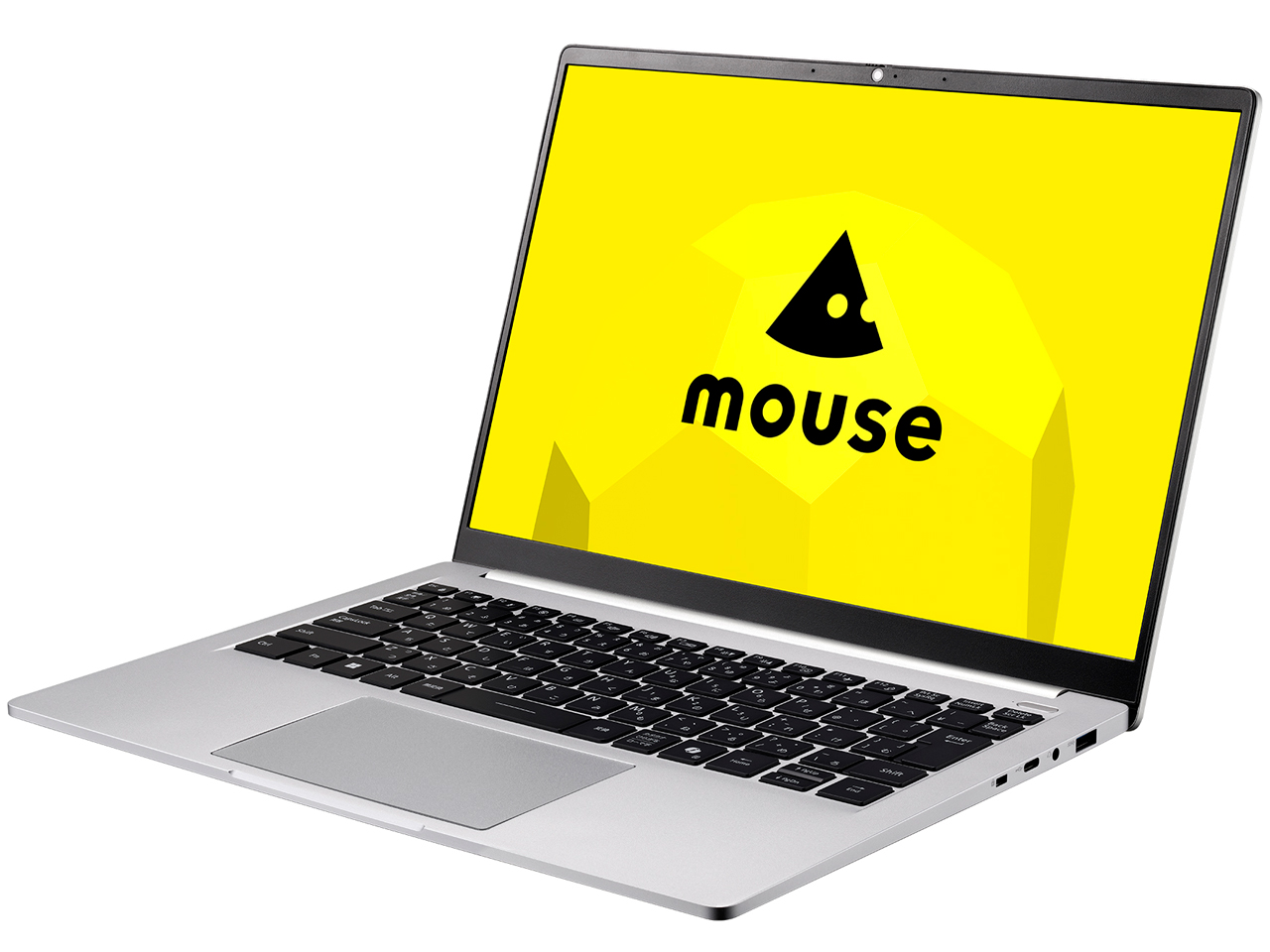 mouse X4-I5U01SR-A mouse | |
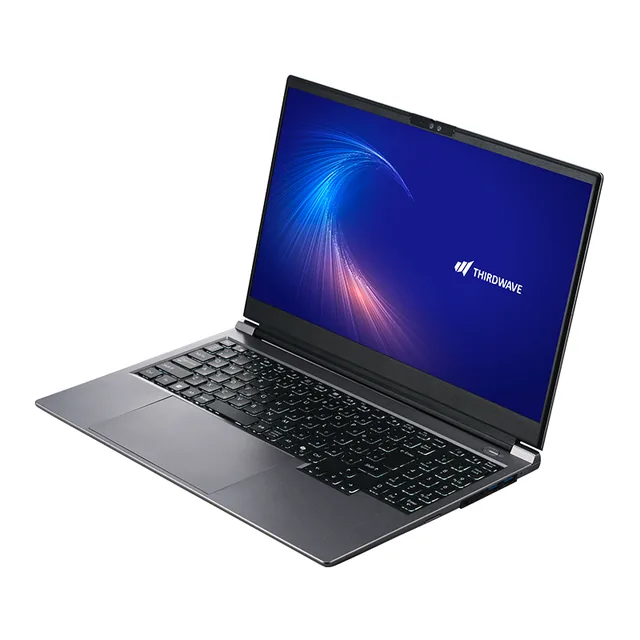 THIRDWAVE DA5-C5UIGA-08S Dospara | |
▼ 4DPocket編集部の選定基準(ビジネス向けノートPC)
- ① CPU:第13世代以降の Core i5・Core Ultra 5・Ryzen AI 以上(第12世代以前は外した)。AI処理(NPU)対応の有無も考慮。
- ② メモリ:16GB以上の機種に絞った。8GBでも事務作業はこなせますが、Web会議と複数のアプリを同時に使うなら16GBが安心です。
- ③ セキュリティ:TPM 2.0(Windows 11 の要件)。顔・指紋のログイン(Windows Hello)は機種で違い、mouse X4 は公式の仕様で非対応です。
- ④ バッテリー:公式の JEITA 3.0 の動画再生の時間を各機種の表に載せた(ThinkPad X1 Carbon Gen 14 最大 約18.9時間〜THIRDWAVE DA5-C5UIGA-08S 約7.7時間)。外回りが多いなら長いものを選ぶ。
- ⑤ 重量:2.0kg以下を原則とし、毎日の持ち運び負担を考慮。特に外勤・営業職向けには1.5kg以下を優先掲載。
- ⑥ 販売:2026年11月16日にメーカー公式の直販で買えること(販売終了・取り扱い停止の機種は外した)。
▼ 仕事タイプ別おすすめビジネスノートPC(2026年最新)
| 仕事タイプ | 重視すべき点 | おすすめモデルの特徴 |
|---|---|---|
| 営業・外回り | 軽量(1.5kg以下)・バッテリーの長さ | ThinkPad X1 Carbon Gen 14/Gen 13 Aura Edition・mouse X4 |
| 事務・デスクワーク | コスパ・画面の見やすさ・Office動作 | THIRDWAVE DA5-C5UIGA-08S(15.6型・149,980円) |
| 法人・セキュリティ重視 | TPM 2.0・Windows Hello・長期保証 | ThinkPad X1 Carbon Gen 13 Aura Edition(Windows 11 Pro を選べる構成あり・MIL-STD-810H) |
※ この記事の基準:第13世代以降の Core i5・Core Ultra 5・Ryzen AI 以上・メモリ16GB以上。
▼ 仕事スタイル別に最適なビジネスノートPCを見る
ビジネス向けノートパソコン(PC)の必要スペックの目安
ビジネスでパソコンを使う場合、必要なスペックは用途や業務内容によって大きく異なります。たとえば、企画職や営業職でExcelやPowerPointなどのOfficeソフトを中心に利用する場合は、極端に高い処理性能は求められません。それよりも、ノートパソコン本体の軽さやバッテリー駆動時間など、持ち運びやすさや実用性の方が重要になります。
一方で、イラスト制作やデザイン、動画編集、CG制作、CAD業務といったクリエイティブ寄りのビジネス用途では、CPU性能に加えてGPU(グラフィックボード)を搭載した、より高性能なノートパソコンが必要になります。
用途別必要スペック
各ビジネスの現場で必要なスペックを正しく把握するためには、職種ごとに利用されるアプリケーションの動作環境を理解しておくことが重要です。
たとえば、営業・企画職の方であればExcelやPowerPointなどのOfficeソフトの動作環境、デザイン職の方であればAdobe PhotoshopやIllustratorなどのデザインソフトの動作環境、動画編集を行う方であればAdobe Premiere Proなどの動画編集ソフトの動作環境を基準に考えるとよいでしょう。
実際に業務で使用するアプリケーションの推奨動作環境を把握しておけば、用途に合わないパソコンを選んでしまうリスクを大きく減らすことができます。
以下は、各職種で代表的に使用されるソフトと、そのソフトの推奨スペックの一例です。
※各ソフトのより詳細な動作環境については、記事下部のQ&Aコーナーを参考にしてください。
| ビジネスの種類 | 代表的なソフト | CPU | グラボ | メモリ |
| 事務 | Excel / Word | Core i3 / Ryzen 3 以上(最新世代推奨) | 不要(内蔵GPUで可) | 8GB以上(快適性重視なら16GB) |
| 企画・営業 | PowerPoint / Teams(Web会議) | Core i3 / Ryzen 3 以上(最新世代推奨) | 不要(内蔵GPUで可) | 8GB以上(快適性重視なら16GB) |
| プログラマー | VS Code / Docker(軽〜中規模) | Core i5 / Ryzen 5 以上(推奨) | 基本不要(内蔵GPUで可) | 16GB以上(余裕を見るなら32GB) |
| デザイナー | Photoshop | Core i5 / Ryzen 5 以上 | 必要(目安:RTX 3050以上) | 16GB以上(重い作業は32GB) |
| イラストレーター | Illustrator | Core i5 / Ryzen 5 以上 | あると安心(内蔵GPUでも可) | 16GB以上 |
| 動画編集者 | Premiere Pro | Core i5 / Ryzen 5 以上(可能なら上位) | 必要(目安:RTX 3050以上) | 16GB以上(4K中心は32GB) |
| CADオペレーター | AutoCAD / Revit(2D〜3D) | Core i7 / Ryzen 7 以上(推奨) | 必要(高性能:RTX 4060以上目安) | 32GB推奨(最低16GB) |
| CG制作・VR開発等 | Blender / Unity / Unreal Engine | Core i7 / Ryzen 7 以上 | 必要(高性能:RTX 4060以上目安) | 32GB以上(大規模は64GBも視野) |
上記の表を見ると、事務職や営業職では比較的控えめなPCスペックでも対応できる一方で、CADオペレーターやデザイナーなどの専門職では、より高い処理性能やメモリ容量が求められることが分かります。
ビジネス向けノートパソコン(PC)の選び方のポイント
ノートパソコンの購入で失敗しないためには、前章で整理した「用途別の必要スペック」を踏まえたうえで、パソコンの仕様(スペック)を正しく読み取れるようになることが重要です。
ビジネス向けノートパソコンを選ぶときにチェックしたいポイントは、主に以下の5つです。
ビジネス向けノートパソコンの選び方のポイント
- CPUのスペック
- グラフィックボードのスペック
- メモリ・ストレージ容量
- 持ち運び性能(サイズ・重量・バッテリー)
- 接続端子(外部出力)
ひとつずつ見ていきましょう。
CPUスペックのチェック
ビジネス向けノートパソコンでは、一般的な事務用途ならCore i5 / Ryzen 5クラス以上、長く快適に使いたいならCore i7 / Ryzen 7クラス以上のCPUを選ぶのが目安です。
CPUと聞くと、Core i3やCore i5といったモデル名を聞いたことがある方は多いと思いますが、それぞれのCPUにどの程度の性能差があるのかを具体的に意識したことはない、という方も多いのではないでしょうか。
ExcelやPowerPointなどのOfficeソフトを中心とした一般的な業務であれば、Core i5・Ryzen 5クラス以上のCPUを選んでおくと、数年先まで余裕を持って使いやすくなります。一方で、動画編集やデザイン作業、3D処理など負荷の高い用途では、より上位グレードのCore i7・Ryzen 7クラス以上を選ぶと安心です。なお、Intel N100などの超低価格CPUはWeb閲覧や簡単な作業向けで、ビジネス用途では余裕が少ない点に注意が必要です。
CPUの目安
- 一般的なビジネス用途:Core i5・Ryzen 5クラス以上(古いi7より新しいi5の方が快適な場合もあります)
- クリエイティブ用途・高負荷作業:Core i7・Ryzen 7クラス以上
グラフィックボードスペックのチェック
グラフィックボードとは、動画や画像、3Dデータなどの描画処理を専門に行うGPU(Graphics Processing Unit)を搭載し、その処理結果をディスプレイに出力するためのPCパーツのことです。
ノートパソコンには、グラフィックボード(外部GPU)を搭載したモデルと、CPUに内蔵されたグラフィックス機能(内蔵GPU)で映像処理を行うモデルがあります。内蔵GPUの代表例としては、「Intel Iris Xe Graphics」や「Intel UHD Graphics」、また近年では高性能化が進んだAMD Radeon内蔵グラフィックスなどが挙げられます。
ExcelやPowerPointなどの一般的なビジネス用途であれば、CPU内蔵グラフィックスで十分対応できます。一方で、動画編集や3Dデザイン、CAD、オンラインゲームなど、高い描画性能を必要とする用途では、NVIDIA GeForce RTXシリーズなどのグラフィックボードを搭載したモデルを選ぶ必要があります。
グラフィックボードの目安
- 一般的なビジネス用途:グラフィックボードは不要(CPU内蔵GPUで十分)
- クリエイティブ用途・高負荷作業:GeForce RTXシリーズなどのグラフィックボード搭載モデルが必要
メモリ・ストレージのチェック
メモリやストレージについては、一般的なビジネス用途では、メモリ8GB・ストレージ256GBといった構成のノートパソコンも多く販売されています。ただし、2026年時点のWindows 11やブラウザ・Web会議アプリのメモリ使用量を考えると、8GBは「最低限動くが余裕が少ない」ラインになりつつあります。
快適に利用したい場合は、ビジネス用途でもメモリ16GB以上を標準ラインとして選ぶことをおすすめします。一方で、デザイン制作や動画編集、CADなどのクリエイティブ用途では、より多くのデータを同時に処理する必要があるため、メモリは16GB〜32GB以上、ストレージは512GB〜1TB以上の構成を選ぶと安心です。
ExcelやPowerPointなどのOfficeファイルは比較的容量が小さいものが多い一方で、PhotoshopのPSDファイルやPremiere Proで扱う動画素材・プロジェクトファイルは、数百MB〜数GB以上になるケースも珍しくありません。そのため、メモリやストレージ容量は用途に応じて余裕を持って選ぶことが重要です。
メモリ・ストレージの目安
- 一般的なビジネス用途:メモリ16GB、ストレージ256〜512GB以上
- クリエイティブ用途・高負荷作業:メモリ16〜32GB以上(4K編集や大規模案件は32GB推奨)、ストレージ512GB〜1TB以上
持ち運び性能のチェック
ビジネスでパソコンを利用する場合、自宅で作業することもあれば、出社して使用したり、取引先などの外出先で作業したりすることもあります。
そのため、ビジネス向けノートパソコンでは持ち運び性能も重要なポイントとなり、できるだけ持ち歩く際の負担にならない、コンパクトで軽量なモデルを選ぶことがおすすめです。
持ち運び時に特に重要となるポイントは、以下の3つです。
- サイズ(画面のインチ数)
- 重量
- バッテリー駆動時間
サイズ
モバイルノートパソコンでは、13〜14型程度のモデルが特に人気です。近年はベゼル(画面枠)が細いモデルが増えており、14型でも従来の13型に近い本体サイズの製品が多くなっています。PCの厚みについても1cm前後の薄型モデルが主流で、毎日カバンに入れて持ち歩いても邪魔になりにくい点が支持されています。
一方、15〜16型クラスは画面が広く作業性に優れ、自宅やオフィス据え置きが中心の方に向いています。モバイル用途が少なければ、15.6インチ前後の「ビジネスノートパソコン」を選ぶのも選択肢です。
重量
重量については、14型クラスのモバイルノートパソコンの場合、約1.2kg〜1.4kg程度が一般的です。中には800g〜1kg前後の超軽量モデルもあり、持ち運びを最優先したい方には魅力的な選択肢となります。
一方で、高性能CPUやグラフィックボードを搭載したモデルでは、冷却機構や筐体の影響により、1.5kg〜2.0kg程度の重量になることが多くなります。
バッテリー駆動時間
バッテリー駆動時間については、メーカー公表値で10時間以上を目安に選ぶと安心です。近年では15時間以上、モデルによっては20時間を超える長時間駆動を実現している製品もあり、テレワークや外出先での作業が多い方ほど、バッテリー性能の差が使い勝手に直結します。
なお、モバイルワークステーションなどの高性能モデルでも比較的バッテリー持ちが良い製品は増えていますが、ゲーミングノートパソコンなどは性能重視の設計のため、バッテリー駆動時間が短めになる傾向があります。
ココがポイント
- 重量は1.2kg〜1.5kg程度が、持ち運びと性能のバランスが取りやすい
- バッテリー駆動時間は公表値で10時間以上を目安に選ぶと、外出先でも安心して使える
接続端子のチェック
ノートパソコンに搭載されている接続端子(入力・出力)には、主に以下のような種類があります。
- USB Type-C
- Thunderbolt 4(USB Type-C)端子
- USB Type-A
- SDカードスロット
- microSDカードスロット
- HDMI端子
- DisplayPort(USB Type-C経由を含む)
- アナログRGB(VGA)端子
- LAN端子
- SIMスロット(LTE / 5G対応モデル)
- ヘッドホン出力/マイク入力端子
- セキュリティスロット
ビジネスでノートパソコンを利用する場合は、周辺機器の接続や外部ディスプレイへの出力を想定し、USB端子(Type-A / Type-C)の数や、HDMIなどの映像出力端子の有無を事前に確認しておくことが重要です。
また、最近のノートパソコンでは、USB Type-C端子から映像出力(DisplayPort Alt Mode)や充電を兼ねるモデルも多くなっています。カメラやドローンなどの画像・動画データを直接取り込む用途がある場合は、SDカードスロットの有無もチェックしておくと安心です。
接続端子のポイント
- USB端子(Type-A / Type-C)の種類と数、HDMIなどの映像出力端子の有無を確認することが大切
2026年のトレンド|AI機能・Copilot+ PCを見据えたノートパソコン選び
2026年時点では、Microsoftの「Copilot」や各社のAIアシスタント機能を前提にした「AI PC」「Copilot+ PC」が増えており、ビジネス用ノートパソコン選びでも無視できない要素になってきました。
CopilotとCopilot+ PCの違い
Copilot自体は、従来のPCでもクラウド経由で利用できますが、「Copilot+ PC」として販売される機種は、NPU(AI専用プロセッサ)を搭載し、40TOPSクラス以上のAI処理性能を備えていることが特徴です。これにより、画像生成や要約など一部のAI処理をクラウドに頼らずローカルで高速に実行できるようになります。
どの程度AIを使うかで必要スペックは変わる
- 会議の要約・メール文面の下書き程度:メモリ16GB以上+比較的新しい世代のCPU(Core i5 / Ryzen 5クラス)で十分対応可能
- 画像生成・動画のAI編集などを日常的に使う:NPU搭載のAI PC(Copilot+ PC)やCore Ultra / Ryzen AI搭載機を検討すると快適
| AI利用レベル | 推奨NPU性能(目安) | 主なAIタスク |
|---|---|---|
| 標準的なビジネス利用 | 10〜30 TOPSクラス | 会議議事録の自動作成、背景ぼかし、ノイズ除去など |
| 本格的なAI活用(Copilot+ PC) | 40 TOPS以上 | ローカルでの画像生成、リアルタイム翻訳、高度なAIアシスト処理 |
ビジネス用途での結論
すべてのビジネスユーザーにとってAI PCが必須というわけではありませんが、今から3〜5年使う前提で購入するなら、まずは「メモリ16GB以上+最新世代に近いCPU」を最低ラインとして選び、AI機能を業務でどこまで活用したいかに応じて、NPU搭載モデルを検討するのがおすすめです。
ビジネス向けノートパソコン(PC)を購入するときの注意点
ノートパソコン選びは「CPUやメモリ」だけで決めてしまうと、実際の業務で使いにくさを感じることがあります。ビジネス用途では、購入前に以下のポイントもあわせてチェックしておくと失敗しにくくなります。
購入前に必ず確認したい注意点
- メモリは増設できるか(オンボード固定だと後から増やせません。増設不可なら最初から16GB以上推奨)
- USB端子と映像出力(USB Type-Cで充電できるか/DisplayPort Alt Modeで外部出力できるか/HDMIの有無)
- Officeの有無(Office付きモデルか、Microsoft 365などを別途契約するかを事前に決めておく)
- Web会議の使い勝手(カメラ画質、マイク、スピーカー、プライバシーシャッターの有無)
- キーボード・タッチパッドの品質(打鍵感や配列の癖で作業効率が大きく変わります)
- 保証・保守サービス(業務利用は延長保証やオンサイト対応があると安心)
- 重量・バッテリーは“実用”で見る(公表値は条件で変わるため、持ち運び頻度が高い人ほど余裕を持つ)
選び方のコツ
- スペックが同程度なら、「端子・Web会議・入力のしやすさ」で満足度が大きく変わります
- 迷ったら、メモリ16GB / SSD 512GBを基準にすると、数年先まで安心して使いやすいです
会社(法人)で買うときに確かめること
- OS:会社のネットワークの管理(ドメインへの参加など)が要るなら Windows 11 Pro。ThinkPad X1 Carbon は Pro を選べる直販モデルがあります。THIRDWAVE DA5-C5UIGA-08S と mouse X4 の基本の構成は Windows 11 Home です(THIRDWAVE DA5-C5UIGA-08S は、Windows 11 Pro を載せた「通販限定モデル」が158,980円で、2026年11月27日のドスパラ公式の一覧にあります)。
- 保証:mouse X4・DAIV Z4 は3年間のセンドバック修理保証(マウスコンピューター公式の仕様)、THIRDWAVE DA5-C5UIGA-08S は1年(最大5年まで延長できる・ドスパラ公式)。ThinkPad の保証は直販モデルごとに公式でご確認ください。
- 法人の窓口:レノボは法人向けのストア(Lenovo Pro・登録無料)と法人の窓口(0120-148-333・平日9:00〜18:00)、マウスコンピューターは法人の購入・見積相談(03-6636-4323)を公式に案内しています(2026年11月16日確認)。
- Office:Office 付きのモデルもありますが、会社で使う場合はライセンスの種類(個人向けか法人向けか)を Microsoft の公式でご確認ください。会社で Microsoft 365 を契約しているなら、Office 無しのモデルで足ります。
予算別:ビジネスにおすすめのノートパソコン5選(2026年11月16日に公式で価格を確認)
スペックの目安
こんな仕事の方におすすめ
事務企画・営業
15万円以下:事務・デスクワーク向け
15万円以下なら、メモリ16GB・SSD 500GB の15.6型が選べます。重さは約1.7kgで持ち歩きには向きません。もっと安い機種はコスパ重視・安いノートパソコンおすすめへ。
THIRDWAVE DA5-C5UIGA-08S
Core Ultra 5 125U × メモリ16GB × SSD 500GB × 149,980円(2026年11月27日・ドスパラ公式の基本構成販売価格)
THIRDWAVE DA5-C5UIGA-08Sは、インテル Core Ultra 5 125U・メモリ16GB・SSD 500GBの15.6型ノートです(ドスパラ公式の製品番号 MC26133)。GPUはCPU内蔵(インテル グラフィックス)です。
事務・オフィス作業向けです。価格は本体価格で、送料(通常3,300円)を足すと15万円を超えます。OSはWindows 11 Homeで、購入時のカスタマイズの画面でProは選べません。会社の管理(ドメイン参加など)でProが要るなら、Windows 11 Pro を載せた「THIRDWAVE DA5-C5UIGA-08S 通販限定モデル」(158,980円・2026年11月27日のドスパラ公式の一覧)を選んでください。
GPUはCPU内蔵のため、ゲームや本格的な動画編集には向きません。価格は基本構成の本体価格(2026年11月27日 ドスパラ公式)で、送料は別です(通常3,300円)。
購入時に Microsoft 365 Personal(24か月版)を付けると+27,500円で、合計177,480円です(送料は別・2026年11月27日 ドスパラ公式)。
ビジネスおすすめポイント
- インテル Core Ultra 5 125U(12コア14スレッド・最大4.3GHz)
- メモリ16GB(DDR5)・SSD 500GB
- 15.6型 フルHD・非光沢
- 質量 約1.7kg・有線LAN(1Gb)
- 149,980円(基本構成)・翌日出荷(2026年11月27日 ドスパラ公式)
| 項目 | 内容 |
| 商品名 | THIRDWAVE DA5-C5UIGA-08S(MC26133) |
| 参考価格(税込み) | 149,980円 2026年11月27日 ドスパラ公式の基本構成販売価格(本体価格・送料は別で通常3,300円) |
| OS | Windows 11 Home 64ビット |
| CPU | インテル Core Ultra 5 125U(最大4.3GHz/12コア/14スレッド) |
| グラフィックス | インテル グラフィックス(CPU内蔵) |
| メモリー | 16GB DDR5 |
| システムストレージ | 500GB SSD |
| ディスプレイ | 15.6インチ 非光沢 FHD(1,920×1,080)60Hz |
| 有線LAN | 1Gb Ethernet ×1 |
| バッテリー駆動時間 | 動画再生時 7.7時間/アイドル時 12.7時間(JEITA 3.0) |
| 質量 | 約1.7kg |
| 保証 | 1年(最大5年まで延長可) |
ドスパラ公式サイトで2026年11月27日に確認した製品番号 MC26133 の価格・基本構成・仕様です。価格や在庫は変わるため、購入前に公式サイトでご確認ください。
20万円前後:外回り・出張が多い人向け
20万円前後なら、約1kg前後で毎日持ち歩ける14型が選べます。ThinkPad X1 Carbon Gen 13 の200,772円は12月3日までの限定価格です。
mouse X4-I5U01SR-A
約1.09kgの超軽量ノート。外出・営業・出張が多いビジネスパーソンに最適
mouse X4は、Intel Core Ultra 5 125U × 16GB LPDDR5-6400を約1.09kgのボディに凝縮した超軽量モバイルノートです。
外出・営業・出張が多いビジネスパーソンにとって、1kg前後という軽さは業務効率に直結します。
HDMI×1と USB 3.2 Gen 1 Type-C×2(どれも画面出力に対応)で外付けモニターにつなげます。バッテリーは動画再生 約8.5時間(JEITA 3.0・公式の計測は32GBメモリ/500GB SSD構成)です。
本格動画制作・高負荷処理には向きません。顔・指紋のログイン(Windows Hello)は公式の仕様で非対応です。
保証は3年間のセンドバック修理保証と24時間365日の電話サポート(公式の仕様)。Microsoft 365 Personal 付きのモデルは227,300円〜です(2026年11月16日)。
ビジネスおすすめポイント
- 約1.09kgの超軽量:外出・営業・出張でも持ち運びやすい
- Core Ultra 5 × 16GB:Teams・Zoom・Officeを快適にこなせるビジネス標準性能
- 動画再生 約8.5時間(JEITA 3.0・32GB/500GB構成での計測値)
- HDMI×1・USB 3.2 Gen 1 Type-C×2:外付けモニターにつなげる
- 推奨用途:営業 / 外出・出張が多いビジネスパーソン / モバイルビジネス
| 項目 | 内容 |
| 商品名 | mouse X4-I5U01SR-A |
| 参考価格(税込み) | 199,800円〜 2026年11月16日 マウスコンピューター公式サイト調べ |
| OS | Windows 11 Home 64ビット |
| CPU | Intel Core Ultra 5 125U |
| グラフィックス | インテル® グラフィックス(CPU内蔵) |
| メモリー | 16GB LPDDR5-6400(オンボード・増設不可) |
| システムストレージ | 256GB NVMe SSD(M.2) |
| ディスプレイ | 14型 WUXGA(1,920×1,200)ノングレア・16:10 |
| 有線LAN | なし(Wi-Fi 6対応) |
| 外部映像出力 | HDMI×1 / USB 3.2 Gen 1 Type-C×2(どれも画面出力に対応) |
| バッテリー駆動時間 | 動画再生 約8.5時間/アイドル 約15.5時間(JEITA 3.0・公式の計測は32GBメモリ/500GB SSD構成) |
| 質量 | 約1.09kg |
mouse X4は14型WUXGA(1,920×1,200)ノングレアパネルを搭載。
約1.09kgの超軽量ボディとの組み合わせで、外出先での使用でも疲れにくい視認性を確保しています。
Lenovo ThinkPad X1 Carbon Gen 13 Aura Edition
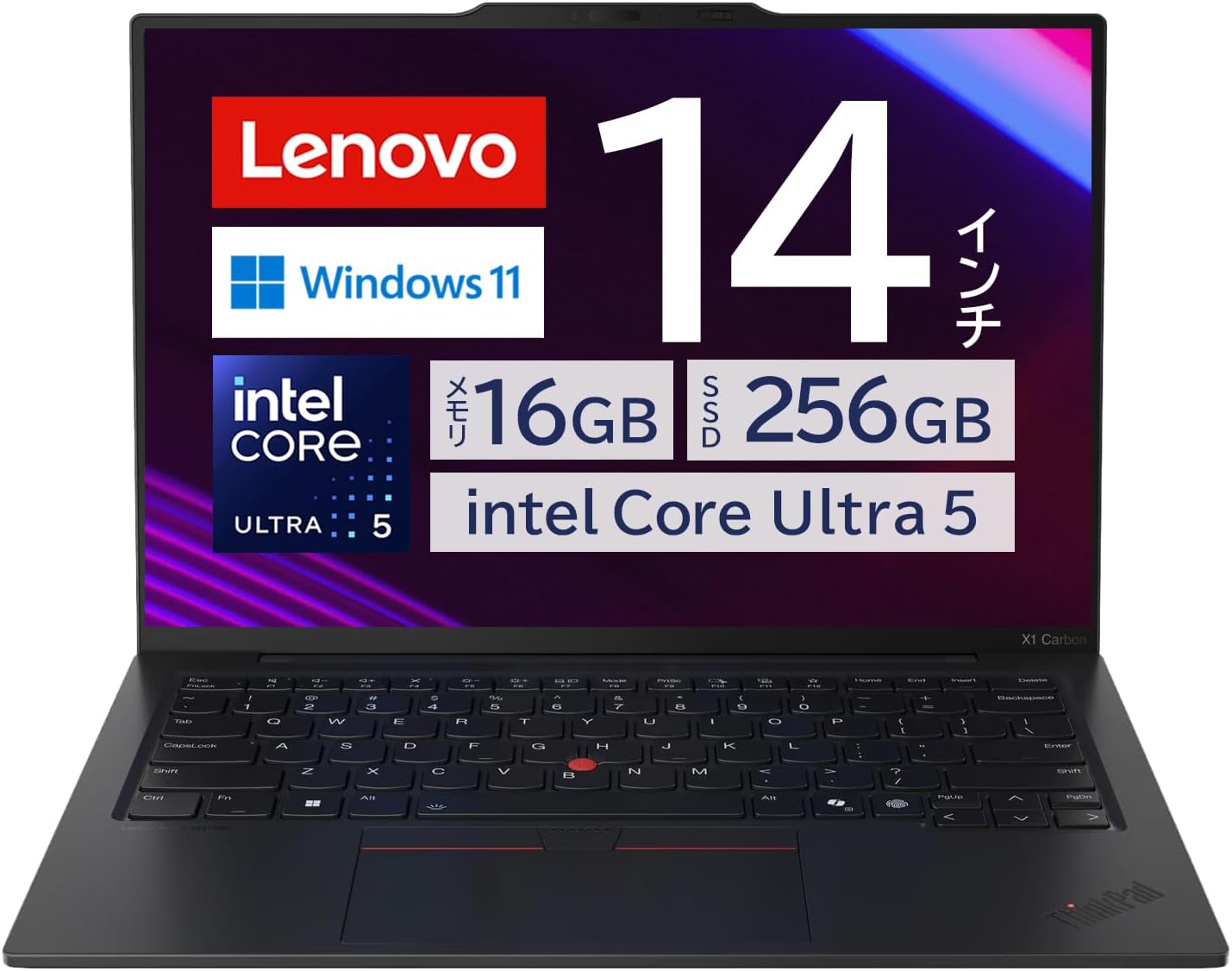
約986g〜×Copilot+ PC。MIL-STD-810H を採用した14型のビジネスノート
ThinkPad X1 Carbon Gen 13 Aura Editionは、インテル Core Ultra(シリーズ2)を搭載する14型の Copilot+ PC です。
本体質量は約986g〜(最小構成)で、CPU・メモリ・SSD・画面は注文時に選べます。
米国国防総省の MIL-STD-810H を採用した堅牢性と、ThinkPad のキーボードが特長です。
価格は200,772円(2026年11月16日・レノボ公式の BLACK FRIDAY 限定価格・12月3日まで。通常の販売価格は406,450円。この価格の直販モデルは Core Ultra 5 226V・メモリ16GB・SSD 256GB)。
おすすめポイント
- 約986g〜(最小構成):1kgを切る軽さ
- Copilot+ PC:インテル Core Ultra(シリーズ2)搭載
- MIL-STD-810H:米国国防総省の規格を採用した堅牢性
- ThinkPadキーボード
- 推奨用途:長期使用重視 / キーボード重視 / 外出が多い人
| 項目 | 内容 |
| 商品名 | Lenovo ThinkPad X1 Carbon Gen 13 Aura Edition |
| 参考価格(税込み) | 200,772円 2026年11月16日 レノボ公式の BLACK FRIDAY 限定価格(12月3日まで。通常の販売価格は406,450円。Core Ultra 5 226V・16GB・SSD 256GB の直販モデル) |
| OS | Windows 11 Home/Pro(構成で選択) |
| CPU | インテル Core Ultra 5 226V〜(構成で選択) |
| グラフィックス | インテル Arc グラフィックス(CPU内蔵) |
| メモリー | 16GB または 32GB LPDDR5X-8533(オンボード) |
| システムストレージ | 256GB〜2TB SSD(構成で選択) |
| ディスプレイ | 14型 WUXGA 液晶 または 2.8K OLED(構成で選択) |
| 有線LAN | なし(Wi-Fi 7対応) |
| 外部映像出力 | USB4(Thunderbolt 4 対応)×2 / USB 3.2 Gen 1×2 / HDMI×1 |
| バッテリー駆動時間 | 動画再生時 約16.6時間・アイドル時 約29.9時間(JEITA 3.0・最大) |
| 質量 | 約986g〜(最小構成) |
ThinkPad X1 Carbon Gen 13 Aura Edition の画面は14型 WUXGA 液晶 と 2.8K OLEDから選べます(レノボ公式)。
30万円前後:写真・Webデザインもする人向け
30万円前後なら、sRGB比100%の画面で写真やWebデザインもできる約1.14kgの14型が選べます。
DAIV Z4-A9A01SR-B
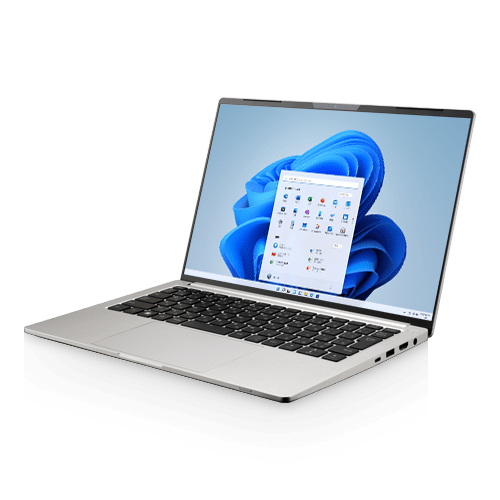
14型WUXGA×Ryzen AI 9 365×sRGB比100%×約1.14kg。写真・Webデザイン向けの軽量モバイル
DAIV Z4は、AMD Ryzen AI 9 365 × 16GB DDR5を289,800円〜(2026年11月16日・マウスコンピューター公式)で提供する14型クリエイター向けモバイルノートです。
sRGB比100%(公式の表記)の14型WUXGAディスプレイと約1.14kgの超軽量ボディを両立しています。
Ryzen AI 9 365はNPU搭載のAI PCプロセッサで、写真編集・Webデザイン・クリエイティブソフトのAI機能が快適に動作します。
外部GPU非搭載のため本格的な3D制作や4K動画エンコードには向きませんが、FHD動画・写真編集・グラフィックデザインに十分な性能です。
おすすめポイント
- sRGB比100%(公式の表記)の液晶:写真やWebデザイン向け
- 約1.14kgの超軽量:外出先でもクリエイティブ作業を快適に続けられる
- Ryzen AI 9 365(NPU搭載):AI機能を使うクリエイティブソフトに向く
- 動画再生 約9時間(JEITA 3.0)
- 推奨用途:写真編集 / グラフィックデザイン / FHD動画編集 / Webデザイン / クリエイター入門
| 項目 | 内容 |
| 商品名 | DAIV Z4-A9A01SR-B |
| 参考価格(税込み) | 289,800円 2026年11月16日 マウスコンピューター公式サイト調べ |
| OS | Windows 11 Home 64ビット |
| CPU | AMD Ryzen AI 9 365 |
| グラフィックス | AMD Radeon 880M(CPU内蔵) |
| メモリー | 16GB DDR5-5600(16GB×1・シングルチャネル) |
| システムストレージ | 500GB NVMe SSD(Gen4×4) |
| ディスプレイ | 14.0型 WUXGA(1,920×1,200)非光沢 sRGB比100% |
| 有線LAN | 1000BASE-T対応(RJ-45) |
| 外部映像出力 | HDMI×1 / USB4 Type-C×1 / USB3.1 Type-C×1(Type-C はどちらも画面出力に対応) |
| バッテリー駆動時間 | 動画再生 約9時間(JEITA 3.0) |
| 質量 | 約1.14kg |
DAIV Z4は14型WUXGA(1,920×1,200)・ノングレア・sRGB比100%の液晶パネルを搭載。
約1.14kgの本体で、外出先でも色を確かめながら作業できます。
40万円前後:軽さ・バッテリー・耐久で最強クラス
40万円前後なら、この記事の5機種でいちばん軽く(約977g〜)、バッテリーがいちばん長い(動画再生 最大 約18.9時間)ThinkPad X1 Carbon Gen 14 が選べます。
Lenovo ThinkPad X1 Carbon Gen 14 Aura Edition
約977g〜×動画再生 最大 約18.9時間。今の X1 Carbon の最新世代(2026年4月発売)
ThinkPad X1 Carbon Gen 14 Aura Edition は、レノボの ThinkPad の中で公式が「ThinkPad最上級モデル」と表示している14型の Copilot+ PC です。いちばん安い直販モデルは Core Ultra 5 325・メモリ32GB・SSD 256GB・Windows 11 Home で398,860円(2026年11月16日・レノボ公式)。Windows 11 Pro を選べる直販モデルもあります。
| 参考価格(税込み) | 398,860円〜(2026年11月16日 レノボ公式の販売価格・Core Ultra 5 325・32GB・256GB の直販モデル) |
| CPU | インテル Core Ultra 5 325〜(直販モデルで選択) |
| メモリー | 32GB LPDDR5X-8533(オンボード) |
| バッテリー駆動時間 | 動画再生時 最大 約18.9時間・アイドル時 約38時間(JEITA 3.0) |
| 質量 | 約977g〜(最小構成) |
| 耐久 | MIL-STD-810H のテスト(レノボ公式の製品ページの記載) |
【PR】レノボ公式で X1 Carbon Gen 14 の直販モデルを見る
ThinkPad のシリーズの違いはThinkPad と IdeaPad の違いで解説しています。
予算ごとの違いをもっと詳しく → ノートPCの予算別おすすめ
ビジネス向けノートパソコンのおすすめメーカー比較
ビジネス向けノートパソコンは、メーカーごとに得意分野や特徴が異なります。代表的なメーカーの特徴をざっくり整理すると、次のようになります。
| メーカー | 特徴 | こんな人向け |
|---|---|---|
| Lenovo(ThinkPad) | 堅牢性とキーボード品質に定評があり、法人導入実績が非常に多いビジネスノートPCの定番。 | 長時間タイピングや法人一括導入を検討している人 |
| Dell(Dell Pro / Dell Pro Essential / Latitude) | コスパと保守サポートのバランスが良く、法人向けモデルが充実。 | コスパ重視でビジネスPCをまとめて導入したい人 |
| HP(Pavilion / ProBook / EliteBook) | セキュリティ機能やリモート管理機能が豊富で、企業向け機能が充実。 | 情報管理・セキュリティ要件が厳しい業種の人 |
| 富士通(LIFEBOOK) | 軽量モデルや国内サポートに強みがあり、日本語配列キーボードも扱いやすい。 | 持ち運びが多く、国内メーカーのサポートを重視したい人 |
| NEC(LAVIE / VersaPro) | 日本市場向けの設計が行き届いており、官公庁・教育機関などでの採用が多い。 | 安心感のある国内ブランドを選びたい人 |
| Panasonic(Let’s note) | 非常に軽量かつ堅牢性が高く、バッテリー駆動時間も長いモバイル特化モデル。 | 外回り営業や出張が多く、多少高くてもタフな1台が欲しい人 |
🎯 用途で選ぶPC公式直販ストア
ビジネス用ノート/デスクトップを探す方は、本記事の比較を読みつつ、各メーカー公式ストアで最新キャンペーンを確認するのが最速ルートです。
| 💼 ビジネス・薄型軽量 | HP公式 → |
| 🎮 ゲーミング・クリエイター | mouse公式 → |
ノートパソコン(PC)をお得に購入する方法
ノートパソコンをできるだけお得に購入したい場合は、メーカー公式のキャンペーンやセールを活用するのが有効です。
多くのPCメーカーでは、決算期やシーズン切り替え、在庫入れ替えのタイミングなどにあわせて、期間限定の割引キャンペーンを実施しています。また、最新モデルの登場に伴い、ひとつ前の世代のモデルがアウトレット価格や特別価格で販売されるケースもあります。
性能面で大きな差がない場合は、こうした型落ちモデルやキャンペーン対象製品を選ぶことで、コストを抑えつつ十分な性能のノートパソコンを購入できることも少なくありません。
この記事で紹介したノートパソコン(PC)一覧
この記事内で紹介しているノートパソコンを、用途別に一覧表としてまとめています。価格帯やスペックの目安を比較しながら、自分の利用目的に合ったモデル選びの参考にしてください。
※掲載モデルは記事作成時点での情報をもとにしており、販売状況や価格、構成内容は変更される場合があります。最新の情報は各メーカー・販売サイトにてご確認ください。
| mouse | Dospara | ThinkPad | DAIV | ThinkPad | |
| 名前 | mouse X4 | THIRDWAVE DA5-C5UIGA-08S | Lenovo ThinkPad X1 Carbon Gen 13 Aura Edition | DAIV Z4 | Lenovo ThinkPad X1 Carbon Gen 14 Aura Edition |
| タイプ | モバイルビジネス | Core Ultra 5・メモリ16GB | 超軽量プレミアム | クリエイター | 最強クラス(軽さ・バッテリー) |
| 画像 |  | |  |  | — |
| 公式 | 公式サイト | 公式サイト | 公式サイト | 公式サイト | 公式サイト |
| 参考価格(税込み) | 199,800円〜 2026年11月16日 マウスコンピューター公式サイト調べ | 149,980円(2026年11月27日 ドスパラ公式) | 200,772円 2026年11月16日 レノボ公式の BLACK FRIDAY 限定価格(12月3日まで。通常の販売価格は406,450円。Core Ultra 5 226V・16GB・SSD 256GB の直販モデル) | 289,800円〜(2026年11月16日 マウスコンピューター公式) | 398,860円〜 2026年11月16日 レノボ公式の販売価格(Core Ultra 5 325・32GB・SSD 256GB の直販モデル) |
| サイズ | 14.0型 WUXGA(1,920×1,200) | 15.6型 FHD(1,920×1,080)非光沢 | 14型 WUXGA 液晶 または 2.8K OLED(構成で選択) | 14.0型 WUXGA(1,920×1,200)非光沢 sRGB比100% | 14型 WUXGA(1,920×1,200)ほか(構成で選択) |
| CPU | Intel Core Ultra 5 125U | インテル Core Ultra 5 125U | インテル Core Ultra 5 226V〜(構成で選択) | AMD Ryzen AI 9 365 | インテル Core Ultra 5 325〜(直販モデルで選択) |
| グラフィックボード | インテル® グラフィックス(CPU内蔵) | なし(インテル グラフィックス・CPU内蔵) | インテル Arc グラフィックス(CPU内蔵) | AMD Radeon 880M(CPU内蔵) | 内蔵グラフィックス(CPU内蔵) |
| メモリ | 16GB LPDDR5-6400(オンボード・増設不可) | 16GB DDR5 | 16GB または 32GB LPDDR5X-8533(オンボード) | 16GB DDR5-5600(16GB×1・シングルチャネル) | 32GB LPDDR5X-8533(オンボード) |
| ストレージ | 256GB NVMe SSD | 500GB SSD | 256GB〜2TB SSD(構成で選択) | 500GB NVMe SSD(Gen4×4) | 256GB SSD〜(直販モデルで選択) |
| 重量 | 約1.09kg | 約1.7kg | 約986g〜(最小構成) | 約1.14kg | 約977g〜(最小構成) |
🔗 テレワーク・出張が多い方には通信回線の見直しもあわせて検討を。テレワーク・ビジネス向け光回線の比較|ぼくの回線ガイド
まとめ
この記事では、ビジネス向けノートパソコンを選ぶ際の基本的な考え方から、用途別に必要となるスペックの目安、さらに目的別におすすめできるノートパソコンまでを紹介してきました。
ノートパソコン選びで最も重要なのは、価格やスペックの数字だけで判断するのではなく、自分の業務内容や利用シーンに合った性能を正しく見極めることです。事務作業や営業用途であれば軽さやバッテリー性能を重視し、デザインや動画編集などのクリエイティブ用途ではCPUやグラフィック性能、メモリ容量に余裕のあるモデルを選ぶことで、長く快適に使うことができます。
2026年現在は、CopilotなどのAI機能やWindows 11対応もビジネスPC選びの重要なポイントになっています。本記事で紹介した選び方やスペックの目安を参考に、自分にとって無理のない予算と用途に合ったノートパソコンを選んでみてください。
Q&A
ビジネス用のノートパソコンで最強はどれですか?
軽さ・バッテリー・耐久テストで比べるなら、この記事の5機種では ThinkPad X1 Carbon Gen 14 Aura Edition です(約977g〜・動画再生 最大 約18.9時間・MIL-STD-810H のテスト・398,860円〜、2026年11月16日 レノボ公式)。予算が20万円前後なら、12月3日までの限定価格で200,772円の X1 Carbon Gen 13 Aura Edition も候補です。
仕事用のノートパソコンの予算はいくらくらいですか?
事務が中心なら15万円前後(例:メモリ16GB・SSD 500GB の THIRDWAVE DA5-C5UIGA-08S が149,980円・2026年11月27日 ドスパラ公式)、毎日持ち歩くなら1kg前後の機種で20万円前後、写真やデザインもするなら30万円前後が、この記事の機種の価格帯です(2026年11月16日 各メーカー公式)。
会社で買うなら何を確かめればいいですか?
Windows 11 Pro が要るか、保証の年数、法人の窓口(見積・請求書払い)の3つです。詳しくは「会社(法人)で買うときに確かめること」をご覧ください。
ビジネス用ノートパソコンは何年くらい使えますか?
一般的な事務作業やWeb会議が中心であれば、目安として3〜5年程度は快適に使えるケースが多いです。一方で、動画編集やCADなど負荷の高い作業が中心の場合は、ソフト側の要求スペックが上がりやすいため2〜4年程度で買い替えを検討することもあります。
また、メモリ増設やSSD換装が可能なモデルは延命しやすく、逆にメモリがオンボード固定のモデルは購入時の構成選びが重要になります。
Windows 11に対応していないPCは避けるべきですか?
ビジネス用途では、基本的にWindows 11に正式対応しているモデルを選ぶのが安心です。Windowsのサポートやセキュリティ更新は業務利用に直結するため、対応要件(例:TPM 2.0、セキュアブート等)を満たさない古いPCは、将来的に運用リスクが高くなります。
なお、Windows 10は2025年10月14日にサポートが終了しており、そのままでは新しいセキュリティ更新が提供されません。そのため、今から購入・運用するならWindows 11対応を前提に検討すると判断しやすくなります。
ただし、用途が限定的でオフライン中心など特殊な事情がある場合を除き、業務用途の購入ではWindows 11対応を前提に選ぶことをおすすめします。
AI機能(Copilotなど)を使うなら、どんなPCを選ぶべきですか?
AI機能(Copilot等)を日常的に使う場合は、複数アプリの同時利用が前提になりやすいため、メモリ16GB以上を目安にすると安心です。
また、最近はAI処理を支援するNPU(AI専用プロセッサ)を搭載した「AI PC(Copilot+ PC)」も増えていますが、すべての業務で必須というわけではありません。まずは自分の業務(資料作成、会議要約、画像生成など)でAI機能をどの程度使うかを想定し、必要に応じて上位CPUやメモリ構成を選びましょう。
なお、「AI PC(NPU搭載)が必須」というよりも、まずはメモリ16GB以上+比較的新しい世代のCPUを優先して選ぶ方が、実際のビジネス用途では失敗しにくいケースが多いです。
CPUはCore i5クラスで本当に十分ですか?
一般的な事務作業(Office、ブラウザ、Web会議)であれば、Core i5・Ryzen 5クラスで十分対応できることが多いです。
ただし、CPUは「グレード(i5/i7)」だけでなく世代やシリーズ差でも性能が大きく変わります。たとえば、古いi7より新しいi5の方が快適なケースもあります。購入時は、用途に合ったクラスを選びつつ、世代やモデルの位置づけ(省電力U系/高性能H系など)もあわせて確認すると失敗しにくくなります。
メモリは後から増設できますか?
モデルによって異なります。近年の薄型ノートパソコンは、メモリが基板に直接搭載される「オンボード(増設不可)」のモデルも増えています。
一方で、ビジネス向けノートや一部の15〜16型モデルではメモリスロットがあり、増設できる場合もあります。購入前に「増設可否」「最大搭載容量」を確認し、増設できないモデルは購入時点で16GB以上を選ぶのが安心です。
ゲーミングノートPCをビジネス用途に使っても大丈夫ですか?
性能面では問題ありません。むしろGPU性能が高いため、動画編集や3D、AI処理を行うビジネス用途には向いているケースも多いです。
一方で、ゲーミングPCは本体が重くバッテリー駆動時間も短くなりがちで、LEDライティングなど見た目が派手なモデルもあります。持ち運びが多い人や、オフィスの雰囲気を重視する人は、ビジネス向けデザインのモデルを選ぶか、LEDをオフにできる機種を選ぶと安心です。
新品と中古、ビジネス用途ではどちらがおすすめですか?
ビジネス用途では、基本的に新品(またはメーカー保証付きの整備済み品)がおすすめです。中古は価格面のメリットがある一方で、バッテリー劣化や保証の短さ、前所有者の使用状況が不明といったリスクがあります。
持ち運びが多い用途ほどバッテリー状態が重要になるため、コスト重視で中古を選ぶ場合でも、保証内容とバッテリー状態を必ず確認しましょう。
法人向けモデルと個人向けモデルの違いは?
法人向けモデル(ビジネスモデル)は、耐久性や保守性、セキュリティ機能、保証・保守サービスの充実を重視して設計されていることが多いです。
同じ価格帯でも、個人向けはデザイン性や軽さを重視し、法人向けはキーボード品質や拡張性、管理機能(指紋認証、TPM、リモート管理等)を重視する傾向があります。長く安定して使いたい場合は法人向けモデルも有力な選択肢です。
量販店とメーカー直販、どちらで買うべきですか?
価格やキャンペーン重視なら量販店、構成のカスタマイズや保証・保守を重視するならメーカー直販が向いています。
メーカー直販はメモリやストレージ構成を選べる場合が多く、ビジネス用途で「16GB以上にしたい」「SSDを増やしたい」といったニーズに対応しやすいのがメリットです。一方、量販店は実機確認がしやすく、ポイント還元などで実質価格が下がることもあります。
MacとWindows、ビジネス用途ではどちらが向いていますか?
どちらが最適かは、業務で使うソフトや社内環境によって変わります。一般的に、企業の業務ソフトや周辺機器との互換性を重視する場合はWindowsが無難です。
一方で、クリエイティブ用途やiPhone/iPadとの連携を重視する場合はMacが便利なケースもあります。会社指定のソフトや業務フローがある場合は、それに合わせて選ぶのが確実です。
BTOパソコンとは?
BTOとは「Build To Order(受注生産)」の略称で、注文時にCPUやメモリ、ストレージ、グラフィックボードなどを用途に応じてカスタマイズできるパソコンの販売方式です。現在では多くの国内外メーカーがBTO方式を採用しています。
関連記事
- リモートワーク向けノートパソコンのおすすめ|テレワーク・在宅勤務対応
- 副業・在宅ワーク向けノートパソコンのおすすめ|用途別・コスパ比較
- BTOパソコンメーカーおすすめ12社比較|用途別・コスパ重視の選び方
本記事で紹介したモデルの詳細レビュー
どれが自分に合っているか迷ったら