

この記事の価格・在庫は2026年10月14日に各メーカーの公式サイトで確認したものです(ドスパラの機種の価格は2026年10月23日に確認し直しました)。価格は変わるため、購入前に公式サイトでご確認ください。
CAD用のノートパソコンは、2D図面が中心か、3Dでモデリングするか、大規模なBIMや点群まで扱うかで、必要な性能が大きく変わります。結論は次のとおりです。
- 2D図面中心(Jw_cad・AutoCAD LTなど):メモリ16GB・CPU内蔵GPUで足ります。予算は15万円前後まで。
- 3D CAD(Fusion・Inventor・AutoCADの3Dなど):メモリ32GBとGeForce RTX 5060以上が目安。予算は約30万〜45万円です。
- 大規模3D・BIM・点群:RTX 5070 Ti〜5080級のGPUとメモリ32〜64GB。SOLIDWORKSなどを業務で使うなら、ISV認証GPUのワークステーションも候補になります。
用途別のおすすめ早見表
迷ったら、使い方に合うものから選んでください。機種名を押すと詳しい説明に移動します。
2D図面・学習(予算重視)
- HP OmniBook 3 16(16-bw0017AU):109,900円(10/26まで)
- THIRDWAVE DX-15RP5B メモリ16GB搭載:149,980円
メモリ16GB・SSD 500GB以上・テンキー付きで、2D図面に十分な性能
3D CAD(Fusion・Inventorなど)
- FRONTIER FRAXN735/B:299,800円
- GALLERIA ZL7C-R57-6A(Minecraft同梱版):369,980円
メモリ32GBとRTX 5060/5070で、3Dのモデリングに必要な性能をそろえた
大規模3D・BIM・点群
- GALLERIA NMC9L-R58-H6(通販限定モデル):558,980円
- DAIV N6-I9G80BK-C:789,800円
RTX 5080(VRAM 16GB)を積んだ大規模向けの候補。大きなデータではメモリ64GBへの増設も検討
SOLIDWORKSなどを業務で使う
- Lenovo ThinkPad P14s Gen 6 AMD(21QMS3E800):350,790円
- Lenovo ThinkPad P16 Gen 3(21RQCTO1WWJP3):752,950円
SOLIDWORKS公式の認定一覧に掲載されている構成。OSはどちらもWindows 11 Pro
据え置きで使う
- GALLERIA ESC7I-R56T16G-CB クリエイターモデル:389,980円
- GALLERIA XDC7A-R57T-CB(Core Ultra 7 270K Plus搭載):643,980円
同じ予算のノートより冷却とGPUメモリに余裕がある
価格は税込です。
まず用途を決める:CAD用パソコンの最低ライン
CAD用のパソコン選びは、どのソフトで何を作るかで必要な性能が大きく変わります。下の表は、各ソフトの公式動作環境(このページのソフト別の公式動作環境)をもとに、図面や資料を同時に開いても止まりにくい構成として整理したものです。この記事のおすすめ機種は、すべてこの表を基準に選んでいます。
| 用途 | 主なソフト | CPU | メモリ | GPU | SSD | 予算の目安 |
|---|---|---|---|---|---|---|
| 2D図面中心・学習 | Jw_cad/AutoCAD LT/AutoCAD(2D) | Core i5・Core Ultra 5・Ryzen 5 以上 | 16GB | CPU内蔵GPUで可 | 256GB以上(512GB推奨) | 〜15万円 |
| 3D CAD実務 | Fusion/Inventor/AutoCAD(3D) | Core Ultra 7・Core i7・Ryzen 7 以上 | 32GB | GeForce RTX 5060 以上(VRAM 8GB) | 1TB | 約30万〜45万円 |
| 大規模3D・BIM・点群 | Revit/Archicad/大規模アセンブリ/点群 | Core Ultra 7以上の高性能版(HX・Kシリーズなど) | 32GB以上(大規模データは64GB) | RTX 5070 Ti/5080 以上(VRAM 12GB以上) | 1〜2TB | 55万円〜 |
| ISV認証が必要な業務 | SOLIDWORKS/CATIA/Creo(業務) | 機種による | 32GB以上 | メーカーの認定構成(内蔵GPUの認定機、またはNVIDIA RTX PRO) | 512GB〜1TB | 約35万円〜(内蔵GPU)/約70万円〜(RTX PRO) |
SOLIDWORKSは、学習用でもWindows 11 Proが必要です(Homeエディションは非対応)。GeForceは認定外のため、業務では認定構成を選びます。詳しくはSOLIDWORKSを快適に動かすPCの選び方をご覧ください。
表の根拠になっている公式の数字は次のとおりです。
- AutoCAD 2026 の推奨はメモリ32GB・GPUメモリ8GB(DirectX 12)。大規模データや点群を扱う場合は、メモリ32GB以上とVRAM 12GB以上のワークステーション級GPUが示されています。
- Autodesk Fusion の推奨はメモリ32GB以上・専用GPU(VRAM 8GB以上)です。
- Inventor 2026 の推奨はメモリ32GB以上・GPUメモリ8GB。1,000部品を超える大規模なアセンブリではメモリ64GB以上が示されています。
- Revit 2026 は、モデルの規模に応じてメモリ16GB(最小)/32GB以上/64GB以上の3段階を示しています。
- Archicad 30(Windows)の推奨は、規模に応じてメモリ16GB/32GB/64GB以上・VRAM 4GB/6GB/8GB以上(DirectX 11)です。ただし内蔵のレンダラーRedshiftは、NVIDIAのGPUでは30シリーズまでの対応で、「Ada Lovelace」「Blackwell」世代(GeForce RTX 40・50シリーズ)には対応していません。この世代のGPUでは、CineRenderを使うよう案内されています(Graphisoft公式・2026年10月15日確認)。この記事で紹介しているNVIDIAのGPU(GeForce RTX 50シリーズ・RTX PRO Blackwell)は、すべてこの世代です。
- SOLIDWORKS の要件はメモリ16GB(推奨32GB)・認定GPUとドライバです。
2D中心なら高価なGPUは要りません。3Dを使うなら、メモリ32GBと専用GPUを最優先にし、CPUの世代はその次に考えると、予算に対して失敗しにくくなります。
ISV認証GPUは必要? ソフトと使い方で決まります
ISV認証とは、ソフトのメーカーが特定のGPUとドライバの組み合わせを検証し、動作を確認したものです。必要かどうかは使うソフトと業務か個人かで変わります。
| ソフト | 個人・学習 | 業務 | 公式の記載 |
|---|---|---|---|
| SOLIDWORKS | GeForceでも起動はするが、認定外 | 認定を受けた構成を選ぶ(RTX PRO搭載機のほか、内蔵GPUで認定を受けた機種もある)/WindowsはPro以上 | グラフィックス要件は「Certified cards and drivers」。認定一覧にGeForceは無い(2026年10月13日確認)。Windows Home エディションは非対応 |
| CATIA/Creo | 業務で使うなら、各ソフトの公式の認定一覧で使うGPUを確認 | 各メーカーの認定ハードウェア一覧 | |
| AutoCAD/Revit | GeForceでも動作することが多い | 使うGPUが公式の認定一覧に載っているかを確認 | 認定一覧に載っていないカードとドライバも動作する場合があるが、Autodeskはテスト結果を検証していない |
| Autodesk Fusion | GeForceでも概ね動作 | 同左(公式の検証対象外である点に注意) | 趣味用途ではGeForce RTXなどの一般向けGPUは概ね互換。ただしAutodeskとGPUメーカーの検証は受けていない |
| Jw_cad | CPU内蔵GPUで可 | Windows 10/11で動作する2次元汎用CAD | |
SOLIDWORKSを仕事で使う方は、GPUだけでなくWindowsのエディションも確認してください。ゲーミング・クリエイター向けのノートはWindows 11 Homeで出荷されることが多く、SOLIDWORKSはHomeエディションをサポートしていません。
CAD用パソコンのおすすめ(用途別・今注文できる機種)
ここで紹介する機種は、すべて2026年10月14日に各メーカーの公式サイトで注文できることを確認したものです。用途ごとに、最低ラインを満たす機種だけを選んでいます。
2D CAD・学習向け(〜15万円)
Jw_cad・AutoCAD LTなど2D図面が中心の方、CADを学び始める学生向けです。メモリ16GB・CPU内蔵GPUの構成で、資料を開きながらの図面作業に十分な性能があります。3Dのモデリングを本格的に行う予定があるなら、次の3D CAD実務向けを選んでください。
THIRDWAVE DX-15RP5B メモリ16GB搭載(ドスパラ)
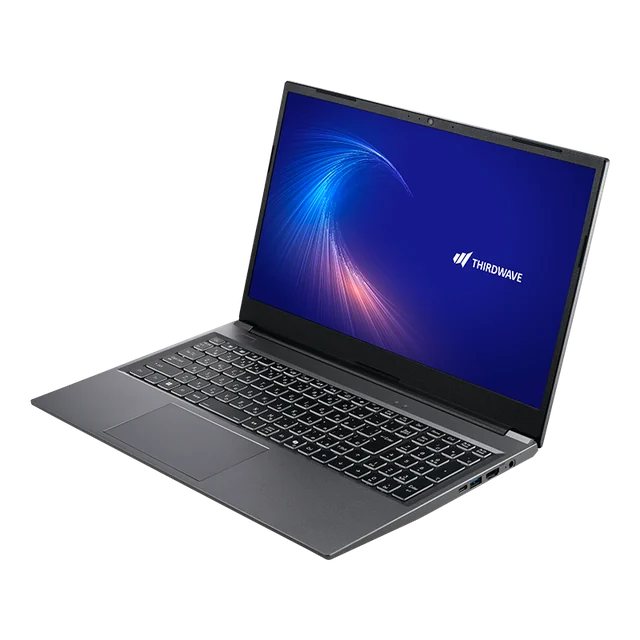
149,980円(税込・送料は全国一律3,300円)
こんな人に:テンキーで寸法や座標を入力することが多い、2D図面中心の方
選んだ理由:2D向けの3機種の中で、テンキー付き・15.6型の画面・有線LANを、本体価格15万円以内(送料3,300円別)でそろえられる機種です。
CADでの目安:Jw_cad・AutoCAD LTなど2D図面の最低ライン(メモリ16GB・CPU内蔵GPU)を満たします。3D CADは公式の推奨(メモリ32GB・専用GPU)に届かないため、3Dの課題や業務がある方は3D向けの機種を選んでください。
良い点
- テンキー付きの15.6型で、寸法や座標の入力がしやすい
- 非光沢の画面で、長時間でも映り込みが少ない
- 有線LAN(1Gbps)とHDMI 2.1があり、事務所のネットワークや外部モニターにそのままつなげる
- 翌日出荷
注意点
- 標準のメモリは16GB×1枚で、GPUはUHD グラフィックスです。購入時にメモリを2枚構成(8GB×2・+10,000円)にすると、GPUがIris Xe グラフィックスになります(公式の注記)
- 同じ型番に8GBの構成(129,980円)もあります。CADには16GBの構成を選んでください
- OSはWindows 11 Homeで、Proへの変更の選択肢はありません
- 約1.8kgあり、毎日の持ち運びには重め
主な仕様
| 構成 | メモリ16GB/SSD 500GB/Windows 11 Home(MC24792) |
|---|---|
| CPU | Core i5-1335U(10コア/12スレッド) |
| GPU | インテル UHD グラフィックス(CPU内蔵)。メモリを2枚構成にすると Iris Xe グラフィックスになります(公式の注記) |
| メモリ | 16GB(16GB×1・DDR5-4800) |
| メモリ増設 | 購入時に16GB(8GB×2)へ+10,000円、32GB(16GB×2)へ+38,500円(ドスパラ周年祭の特別価格・10月14日時点)で変更可(スロット数・最大容量は公式に記載なし) |
| ストレージ | 500GB(NVMe Gen4) |
| 画面 | 15.6型 1,920×1,080 非光沢 60Hz |
| 映像出力 | HDMI 2.1×1、USB-C(DisplayPort 1.4)×1。外部ディスプレイは最大2台(公式の製品画像の記載) |
| 主な端子 | USB-A×3(10Gbps・5Gbps・USB 2.0 各1)、USB-C 10Gbps×1、有線LAN(1Gbps)、microSDカードリーダー |
| テンキー | あり |
| バッテリー | 動画再生 約5.4時間/アイドル 約8.6時間(JEITA 3.0) |
| 重さ | 約1.8kg |
| OS | Windows 11 Home(Proへの変更の選択肢なし) |
| 保証 | 1年間の持込修理保証(有償で最長5年まで延長可) |
| 在庫・出荷 | 翌日出荷 |
ドスパラ公式サイトで2026年10月14日に確認したメモリ16GB構成の価格・仕様です。価格や在庫は変わるため、購入前に公式サイトでご確認ください。
HP OmniBook 3 16(16-bw0017AU)(日本HP)
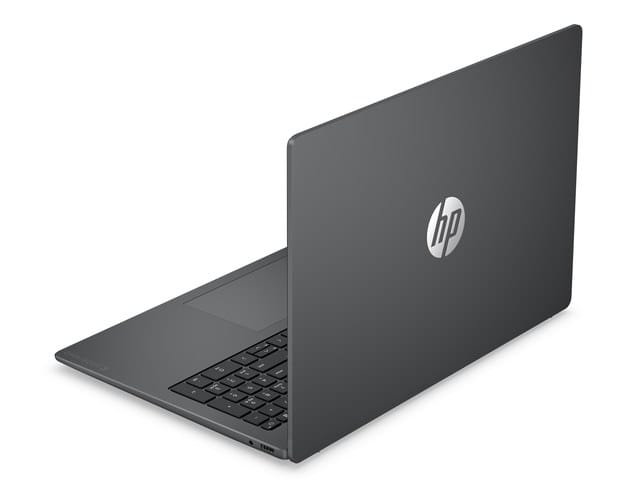
109,900円(税込・2026年10月26日までのキャンペーン価格。送料は公式の購入画面でご確認ください)
こんな人に:予算を抑えつつ、メモリ16GB・SSD 512GB・テンキーの条件をそろえたい方
選んだ理由:メモリ16GB・SSD 512GB・テンキー付きの16型が約11万円と、2Dの最低ラインをこの記事でいちばん安くそろえられる機種です(10月26日までのキャンペーン価格)。
CADでの目安:2D図面の最低ラインを満たします。画面の色域はsRGB 62.5%と狭いため、色を正確に見たいプレゼン資料やパースの作成には向きません。3D CADには専用GPUのある機種を選んでください。
良い点
- キャンペーン期間中は、この記事でいちばん安い
- テンキー付きの16型(1,920×1,200)で、図面を広く表示できる
- 約1.64kgで、16型としては持ち運びやすい
- 映像出力に対応したUSB-Cが2つあり、外部モニターをつなぎやすい
注意点
- 表示価格は2026年10月26日までのキャンペーン価格です。期間後の価格は公式サイトでご確認ください
- 画面の色域はsRGB 62.5%(公式の表記)。色の確認が多い作業には向きません
- 公式の仕様表のインターフェイス欄に有線LAN端子の記載がありません(有線でつなぐならUSBのLANアダプターが必要)
- メモリを増やせるかは公式に記載がありません。16GBで使い続ける前提で選んでください
主な仕様
| 構成 | Ryzen 5 230/メモリ16GB/SSD 512GB |
|---|---|
| CPU | AMD Ryzen 5 230(6コア/12スレッド) |
| GPU | AMD Radeon 760M(CPU内蔵) |
| メモリ | 16GB(DDR5-5600) |
| メモリ増設 | スロット数・増設の可否は公式に記載なし |
| ストレージ | 512GB(NVMe Gen4) |
| 画面 | 16型 1,920×1,200 非光沢 IPS(色域 sRGB 62.5%) |
| 映像出力 | HDMI 2.1×1、USB-C(DisplayPort 1.4)×2 |
| 主な端子 | USB-C 10Gbps×2、USB-A 5Gbps×2(公式の仕様表に有線LAN端子の記載なし) |
| テンキー | あり |
| バッテリー | 最大24時間(HPの公表値。JEITA 3.0の数値は公式に記載なし) |
| 重さ | 約1.64kg |
| OS | Windows 11 Home |
| 保証 | 1年間の引き取り修理(有償の延長保証あり) |
| 在庫・出荷 | 最短10月16日お届け(10月14日時点の表示) |
日本HP公式サイトで2026年10月14日に確認した16-bw0017AUの価格・仕様です。価格や在庫は変わるため、購入前に公式サイトでご確認ください。
mouse A4-A5U01SR-B(マウスコンピューター)
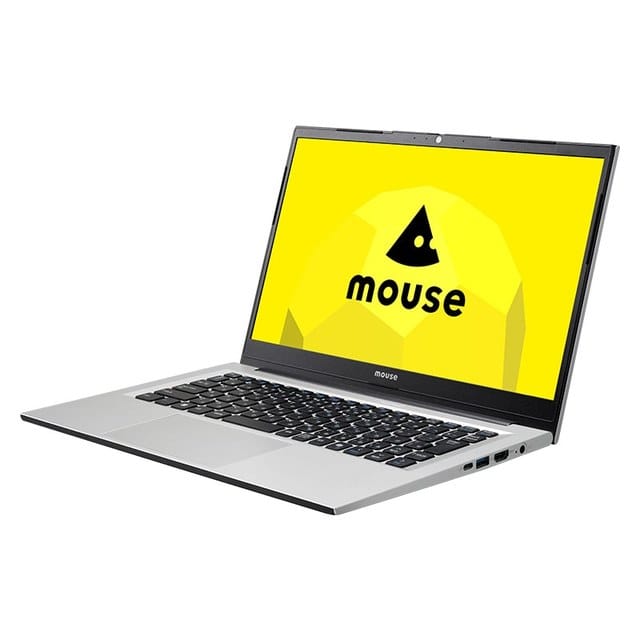
149,800円(税込・送料無料(マウスコンピューターのご利用ガイドの案内))
こんな人に:現場や客先に図面を持ち出して確認・修正することが多い方
選んだ理由:2D向けの3機種の中でいちばん軽い14型で、3年間の保証が標準で付く機種です。
CADでの目安:2D図面の最低ライン(メモリ16GB・CPU内蔵GPU)を満たします。SSDは256GBなので、図面データが多い方は購入時に500GB以上へ変更してください。3D CADには向きません。
良い点
- 約1.34kgと、この記事の2D向けでいちばん軽い
- 14型の非光沢画面で、映り込みが少ない
- 3年間の保証と24時間365日の電話サポートが標準
- 有線LANとHDMIがあり、事務所でも外出先でもつなぎやすい
注意点
- SSDは256GBです。図面データが多い方は購入時に容量を増やしてください(500GB +20,900円)
- メモリはスロット2つとも使用済み(8GB×2)で、最大32GBです
- テンキーはありません(86キーの日本語キーボード。公式の製品画像で確認)
- 3Dのモデリングには向きません
主な仕様
| 構成 | メモリ16GB/SSD 256GB(A4A5U01SRBDAW102DEC) |
|---|---|
| CPU | AMD Ryzen 5 7430U(6コア/12スレッド) |
| GPU | AMD Radeon グラフィックス(CPU内蔵) |
| メモリ | 16GB(8GB×2・DDR4-3200。公式の表記は「シングルチャネル」) |
| メモリ増設 | スロット2つとも使用済み・最大32GB(購入時に32GBへ+59,400円) |
| ストレージ | 256GB(NVMe)。購入時に500GB(+20,900円)・1TB(+48,400円)へ変更可 |
| 画面 | 14型 1,920×1,080 非光沢 |
| 映像出力 | HDMI×1、USB-C(DisplayPort Alt Mode)×1。本体の画面を含めて最大3画面 |
| 主な端子 | USB-A 5Gbps×2、USB-C 10Gbps×1、有線LAN(1Gbps)、microSDカードリーダー |
| テンキー | なし(公式の製品画像で確認) |
| バッテリー | 動画再生 約5時間/アイドル 約8.5時間(JEITA 3.0・メモリ8GB/SSD 128GBの構成での測定値) |
| 重さ | 約1.34kg |
| OS | Windows 11 Home(購入時にProへ+8,800円で変更可) |
| 保証 | 3年間のセンドバック修理保証・24時間365日の電話サポート |
| 在庫・出荷 | 決済日から約3営業日で出荷(翌営業日出荷は+2,200円) |
マウスコンピューター公式サイトで2026年10月14日に確認したメモリ16GB・SSD 256GB構成の価格・仕様です。価格や在庫は変わるため、購入前に公式サイトでご確認ください。
3D CAD実務向け(約30万〜45万円)
Fusion・Inventor・AutoCADの3Dなどでモデリングを行う方向けです。メモリ32GBとGeForce RTX 5060以上(VRAM 8GB)を満たす機種だけを選びました。いずれも約1.9〜2.3kgあるため、毎日持ち歩くより机での作業が中心の方に向いています。3機種ともOSはWindows 11 Home・GPUはGeForceです。SOLIDWORKSも使う場合は、購入時にWindows 11 Proへ変更し(費用は各カードのOSの行)、業務で使うならISV認証が必要な業務向けの機種を選んでください。
FRONTIER FRAXN735/B(FRONTIER)
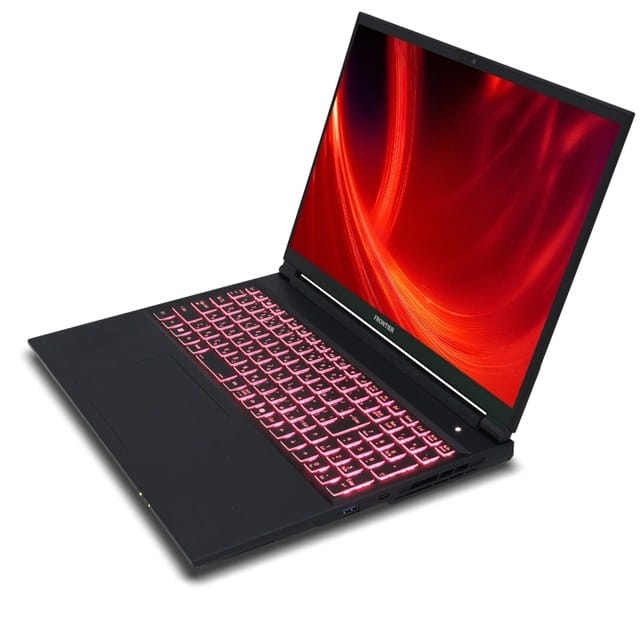
299,800円(税込・送料は通常2,200円。2026年10月30日15時までは送料無料キャンペーン中)
こんな人に:予算30万円前後で、3D CADに必要なメモリ32GBと専用GPUをそろえたい方
選んだ理由:3D CAD実務の最低ライン(メモリ32GB・RTX 5060・SSD 1TB)を、この記事でいちばん安い約30万円で満たす機種です。
CADでの目安:Fusion・Inventor・AutoCAD(3D)の公式推奨(メモリ32GB・VRAM 8GB以上)を満たします。大規模なBIM・点群には、VRAM 12GB以上の機種を選んでください。
良い点
- メモリ32GB(2枚)・RTX 5060・1TBで約30万円と、3D向けでいちばん安い
- 16型の高解像度・非光沢画面
- テンキー付き
- 空きのM.2スロットがあり、あとからSSDを足せる
注意点
- 受注生産です。届くまでの日数は公式サイトで確認してください
- 送料は通常2,200円かかります(2026年10月30日15時までは無料)
- 保証は1年間のセンドバックで、年数の延長はできません(有償で1年間のオンサイトサービス〈7,700円〉を追加可)
- バッテリーは動画再生で約4時間と短め。電源につないで使う前提の機種です
- 約2.3kgあり、持ち運びより机での作業向き
主な仕様
| 構成 | Ryzen AI 7 350/RTX 5060/メモリ32GB/SSD 1TB |
|---|---|
| CPU | AMD Ryzen AI 7 350(8コア/16スレッド) |
| GPU | GeForce RTX 5060 Laptop(8GB) |
| メモリ | 32GB(16GB×2・DDR5-5600) |
| メモリ増設 | スロット2つとも使用済み・最大64GB(購入画面に64GBへの変更の選択肢はなし) |
| ストレージ | 1TB(NVMe Gen4)。空きのM.2スロットが1つあり(PCIe Gen4 x2) |
| 画面 | 16型 2,560×1,600 非光沢 180Hz |
| 映像出力 | HDMI×1、Mini DisplayPort×1、USB-C(DisplayPort)×1。いずれも外部は最大3,840×2,160 |
| 主な端子 | USB-A×3(10Gbps・5Gbps・USB 2.0 各1)、USB-C 10Gbps×1、有線LAN(1Gbps) |
| テンキー | あり |
| バッテリー | 動画再生 約4時間12分/アイドル 約5時間48分(JEITA 3.0) |
| 重さ | 約2.3kg |
| OS | Windows 11 Home(購入時にProへ+8,800円で変更可) |
| 保証 | 1年間のセンドバック保証(年数の延長はなし。有償で1年間のオンサイトサービス7,700円を追加可) |
| 在庫・出荷 | 受注生産(10月16日出荷予定の表示・10月14日時点) |
FRONTIER公式サイトで2026年10月14日に確認した標準構成の価格・仕様です。価格や在庫は変わるため、購入前に公式サイトでご確認ください。
GALLERIA ZL7C-R57-6A(Minecraft同梱版)(ドスパラ)
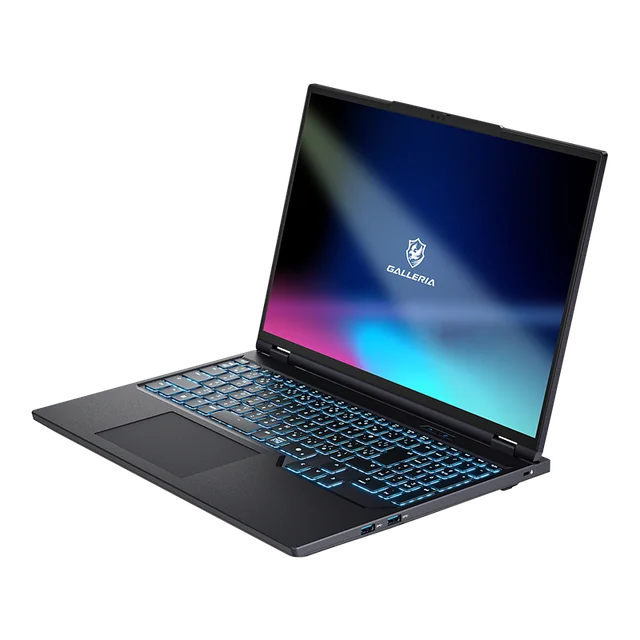
369,980円(税込・送料は全国一律3,300円)
こんな人に:40万円以内で、RTX 5070を積んだノートがほしい方
選んだ理由:3D向けの3機種の中で唯一のRTX 5070搭載機(CPUはHXシリーズ)で、送料を含めても40万円以内に収まる機種です。
CADでの目安:3D CAD実務の最低ライン(メモリ32GB・RTX 5060以上)を満たします。VRAMは8GBなので、点群や大規模BIMにはVRAM 12GB以上の機種を選んでください。
良い点
- 3D向けの3機種の中で唯一のRTX 5070搭載機(CPUはHXシリーズ)
- 映像出力の端子が4つ(HDMI 2.1・Mini DisplayPort・Thunderbolt 4・USB-C)
- テンキー付き・有線LANは2.5Gbps
- 翌日出荷
注意点
- メモリは32GB×1枚の構成です
- ゲームソフト(Minecraft)とPC Game Passが付属するモデルです
- 約2.3kgあり、持ち運びより机での作業向き
主な仕様
| 構成 | Core Ultra 7 255HX/RTX 5070/メモリ32GB/SSD 1TB(MC25809) |
|---|---|
| CPU | Core Ultra 7 255HX(20コア/20スレッド) |
| GPU | GeForce RTX 5070 Laptop(8GB) |
| メモリ | 32GB(32GB×1・DDR5-4800) |
| メモリ増設 | 購入時に64GB(32GB×2)へ+97,000円で変更可(スロット数・最大容量は公式に記載なし) |
| ストレージ | 1TB(NVMe Gen4) |
| 画面 | 16型 2,560×1,600 非光沢 300Hz |
| 映像出力 | HDMI 2.1×1、Mini DisplayPort 2.1×1、Thunderbolt 4(DisplayPort 1.4)×1、USB-C(DisplayPort 1.4)×1 |
| 主な端子 | USB-A 5Gbps×3、USB-C 10Gbps×1、Thunderbolt 4×1、有線LAN(2.5Gbps) |
| テンキー | あり |
| バッテリー | 動画再生 約5.3時間/アイドル 約7.9時間(JEITA 3.0) |
| 重さ | 約2.3kg |
| OS | Windows 11 Home(購入時にProへ+9,000円で変更可) |
| 保証 | 1年間の持込修理保証(有償で最長5年まで延長可) |
| 在庫・出荷 | 翌日出荷 |
ドスパラ公式サイトで確認したMC25809の価格(2026年10月23日)と仕様(2026年10月14日)です。価格や在庫は変わるため、購入前に公式サイトでご確認ください。
DAIV S5(RTX 5060・メモリ32GB)(マウスコンピューター)
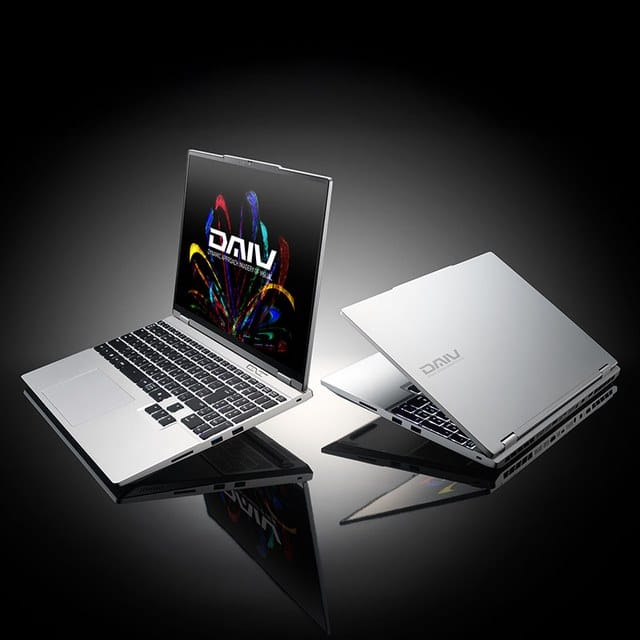
439,800円(税込・送料無料(マウスコンピューターのご利用ガイドの案内))
こんな人に:3D CADを使いつつ、ときどき持ち運びもしたい方
選んだ理由:3D向けの3機種の中でいちばん軽く、バッテリーの駆動時間もいちばん長い(動画再生 約9.5時間・JEITA 3.0)ので、3D CADを持ち運んで使いたい方に合う機種です。
CADでの目安:3D CAD実務の最低ライン(メモリ32GB・RTX 5060)を満たします。画面はsRGB比100%で、図面や資料の色を確かめやすい構成です。
良い点
- 3D向けの3機種の中でいちばん軽い(約1.92kg)
- バッテリーは99Whで、動画再生で約9.5時間(JEITA 3.0)と3D向けの3機種でいちばん長い
- 本体の画面と合わせて最大6画面まで出せる
- 3年間の保証が標準
注意点
- 出荷まで約21営業日かかります(10月14日時点)。急ぎの方は他の機種も検討してください
- CPUはCore Ultra 7 155H(Core Ultra シリーズ1)で、この記事のほかのIntel搭載ノート(Core Ultra 7 255HXなど)より前の世代です。価格も同じ予算帯の他機種より高め
- 同じ型番にメモリ16GB・SSD 500GBの構成(359,800円)もありますが、3Dには32GBのこちらを推奨します
主な仕様
| 構成 | Core Ultra 7 155H/RTX 5060/メモリ32GB/SSD 1TB(S5I7G60SRAUDW102DEC) |
|---|---|
| CPU | Core Ultra 7 155H(16コア/22スレッド) |
| GPU | GeForce RTX 5060 Laptop(8GB) |
| メモリ | 32GB(16GB×2・DDR5-5600) |
| メモリ増設 | スロット2つとも使用済み・最大64GB(購入時に64GBへ+155,100円) |
| ストレージ | 1TB(NVMe Gen4)。空きのM.2スロットが1つあり |
| 画面 | 15.3型 2,560×1,600 非光沢 180Hz・sRGB比100%(出荷前のキャリブレーションによるカラープロファイル付き) |
| 映像出力 | HDMI×2、Mini DisplayPort×1、Thunderbolt 4×1、USB-C(DisplayPort Alt Mode)×1。本体の画面と合わせて最大6画面 |
| 主な端子 | USB-A 5Gbps×3、USB-C 10Gbps×1、Thunderbolt 4×1、有線LAN(1Gbps)、SDカードリーダー(SD Express) |
| テンキー | あり(公式の製品画像で確認) |
| バッテリー | 動画再生 約9.5時間/アイドル 約18時間(JEITA 3.0・メモリ32GB/SSD 500GBの構成での測定値)・99Wh |
| 重さ | 約1.92kg |
| OS | Windows 11 Home(購入時にProへ+8,800円で変更可) |
| 保証 | 3年間のセンドバック修理保証・24時間365日の電話サポート |
| 在庫・出荷 | 決済日から約21営業日で出荷(10月14日時点の表示) |
マウスコンピューター公式サイトで2026年10月14日に確認したメモリ32GB・SSD 1TB構成の価格・仕様です。価格や在庫は変わるため、購入前に公式サイトでご確認ください。
大規模3D・BIM・点群向け(55万円〜)
Revit・Archicadの大規模モデル、部品点数の多いアセンブリ、点群データを扱う方向けです。RTX 5080(VRAM 16GB)を積んだノートを選びました。メモリはどちらも32GBが標準です。点群や大規模BIMで64GBが必要になりそうなら、購入時に64GBへ変更してください(NMC9L +97,000円/DAIV N6 +155,100円・10月14日の公式表示)。OSはNMC9LがWindows 11 Pro、DAIV N6がHome(購入時にProへ+8,800円)です。どちらもGPUはGeForceで、SOLIDWORKSの認定外です。Archicadの内蔵レンダラーRedshiftはRTX 50シリーズに対応していないため、Archicadに内蔵のレンダリングを使う場合はCineRenderになります(最低ラインの注記)。
GALLERIA NMC9L-R58-H6(通販限定モデル)(ドスパラ)
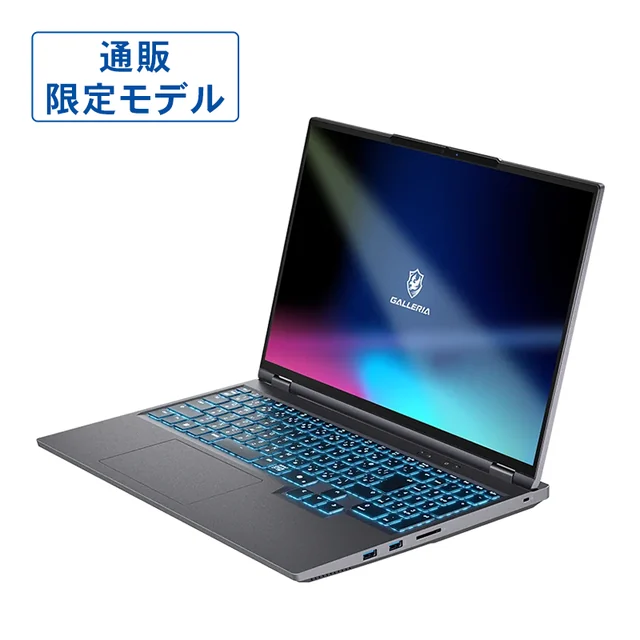
558,980円(税込・送料は全国一律3,300円)
こんな人に:RTX 5080のノートを、できるだけ予算を抑えて手に入れたい方
選んだ理由:RTX 5080(VRAM 16GB)を積んだノートで、OSが最初からWindows 11 Proの機種です。同じGPUのDAIV N6より約23万円安く、SSDをN6と同じ2TBにしても差は約14.5万円あります。
CADでの目安:大規模3D・BIM・点群の目安(RTX 5070 Ti/5080・VRAM 12GB以上)を満たします。大規模なデータでメモリ64GBが必要になりそうなら、購入時に64GBへ変更してください(+97,000円)。
良い点
- RTX 5080(VRAM 16GB)で、同じGPUのDAIV N6より約23万円安い(SSDは1TB・保証は1年。2TBにしても約14.5万円安い)
- OSはWindows 11 Pro
- DCI-P3カバー率 約100%の画面
- 外部ディスプレイを最大4台つなげる(公式の製品画像の記載)
- 翌日出荷
注意点
- メモリは32GBです。64GBにするなら購入時の変更が確実です(+97,000円)
- SSDは1TBです。大規模なデータを扱うなら容量を増やしてください(2TB +86,000円)
- 約2.5kgあり、ACアダプターも330Wと大きめ。据え置き中心の使い方向き
主な仕様
| 構成 | Core Ultra 9 290HX Plus/RTX 5080/メモリ32GB/SSD 1TB(MC24587) |
|---|---|
| CPU | Core Ultra 9 290HX Plus(24コア/24スレッド) |
| GPU | GeForce RTX 5080 Laptop(16GB) |
| メモリ | 32GB(16GB×2・DDR5-4800) |
| メモリ増設 | 購入時に64GB(32GB×2)へ+97,000円で変更可(スロット数・最大容量は公式に記載なし) |
| ストレージ | 1TB(NVMe Gen5) |
| 画面 | 16型 2,560×1,600 非光沢 300Hz・DCI-P3カバー率 約100% |
| 映像出力 | HDMI 2.1×1、Mini DisplayPort 2.1×1、Thunderbolt 4(DisplayPort 2.1)×1、USB-C(DisplayPort 1.4)×1。外部ディスプレイは最大4台(公式の製品画像の記載) |
| 主な端子 | USB-A 5Gbps×3、USB-C 10Gbps×1、Thunderbolt 4×1、有線LAN(2.5Gbps)、SDカードリーダー |
| テンキー | あり |
| バッテリー | 動画再生 約4.5時間/アイドル 約8.5時間(JEITA 3.0) |
| 重さ | 約2.5kg |
| OS | Windows 11 Pro |
| 保証 | 1年間の持込修理保証(有償で最長5年まで延長可) |
| 在庫・出荷 | 翌日出荷 |
ドスパラ公式サイトで2026年10月14日に確認したMC24587の価格・仕様です。価格や在庫は変わるため、購入前に公式サイトでご確認ください。
DAIV N6-I9G80BK-C(マウスコンピューター)
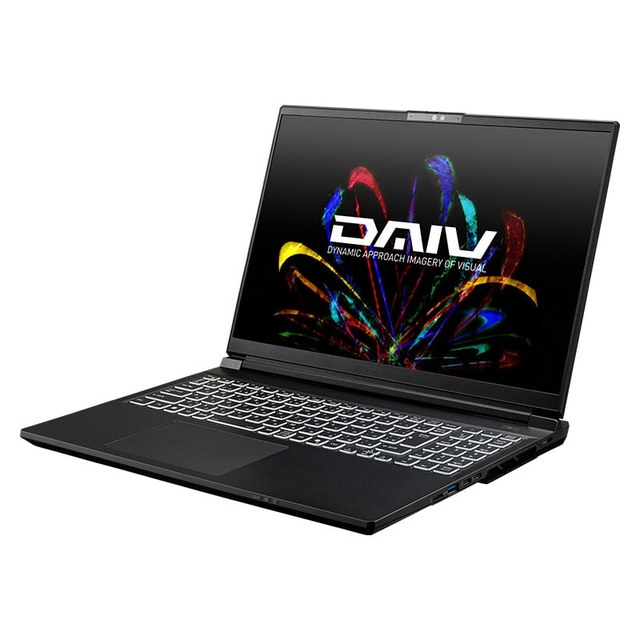
789,800円(税込・送料無料(マウスコンピューターのご利用ガイドの案内))
こんな人に:高精細な画面と2TBのSSDで、大規模なBIMや点群を1台で扱いたい方
選んだ理由:RTX 5080のノートの中で、16型・3,840×2,400の高精細な画面と2TBのSSD、3年間の保証をそろえた機種です。メーカーは3D CAD・建築CAD向けとしています(NVIDIA Studio 認定PC)。
CADでの目安:大規模3D・BIM・点群の目安を満たします。大規模なデータでメモリ64GBが必要になりそうなら、購入時に64GBへ変更してください(+155,100円)。
良い点
- 16型で3,840×2,400・DCI-P3 100%の高精細な非光沢画面
- SSD 2TBが標準
- 3年間の保証が標準
- 同じRTX 5080のNMC9L(約2.5kg)より軽い(約2.23kg)
注意点
- 価格はこの記事のノートで最も高い
- 64GBへの変更は+155,100円と高め
- バッテリーは動画再生で約3.5時間と短め。電源につないで使う前提の機種です
主な仕様
| 構成 | Core Ultra 9 275HX/RTX 5080/メモリ32GB/SSD 2TB(N6I9G80BKCFDW101DEC) |
|---|---|
| CPU | Core Ultra 9 275HX(24コア/24スレッド) |
| GPU | GeForce RTX 5080 Laptop(16GB) |
| メモリ | 32GB(16GB×2・DDR5-5600) |
| メモリ増設 | スロット2つとも使用済み・最大64GB(購入時に64GBへ+155,100円) |
| ストレージ | 2TB(NVMe Gen4) |
| 画面 | 16型 3,840×2,400 非光沢 120Hz・DCI-P3 100%(出荷前にキャリブレーション) |
| 映像出力 | HDMI×1、Thunderbolt 4(DisplayPort Alt Mode)×2。最大4画面(本体の画面を含むかは公式に記載なし) |
| 主な端子 | USB-A 10Gbps×2、Thunderbolt 4×2、有線LAN(2.5Gbps)、microSDカードリーダー |
| テンキー | あり(公式の製品画像で確認) |
| バッテリー | 動画再生 約3.5時間/アイドル 約7.5時間(JEITA 3.0・SSD 1TBの構成での測定値) |
| 重さ | 約2.23kg |
| OS | Windows 11 Home(購入時にProへ+8,800円で変更可) |
| 保証 | 3年間のセンドバック修理保証・24時間365日の電話サポート |
| 在庫・出荷 | 決済日から約3営業日で出荷(翌営業日出荷は+2,200円) |
マウスコンピューター公式サイトで2026年10月14日に確認した標準構成の価格・仕様です。価格や在庫は変わるため、購入前に公式サイトでご確認ください。
ISV認証が必要な業務向け(モバイルワークステーション)
SOLIDWORKS・Inventor・Creoなどを業務で使い、メーカーの動作認定やサポートを重視する方向けです。認定はパソコンの機種とGPUの組み合わせごとに出ているので、使うソフトとバージョンが認定一覧に載っているかを、購入前に各メーカーの公式ページで確認してください。ここでは、内蔵GPUで認定を受けている軽量機と、NVIDIA RTX PROを積んだ機種を紹介します。
Lenovo ThinkPad P14s Gen 6 AMD(21QMS3E800)(レノボ)
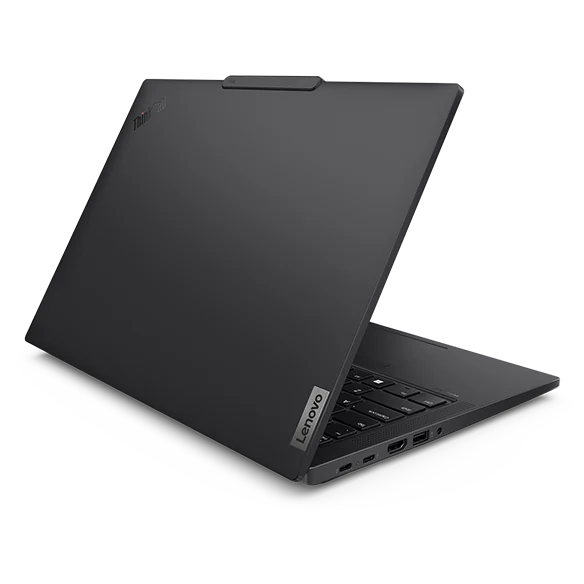
350,790円(税込・送料無料・レノボのセール期間中の10月14日に確認した価格)
こんな人に:SOLIDWORKS・AutoCAD・Inventorを業務で使い、軽さと価格を両立したい方
選んだ理由:SOLIDWORKS 2026の公式認定一覧に載っているノートの中で、この記事でいちばん安く、いちばん軽い(約1.39kg)機種です。
CADでの目安:レノボの公式ISV認定一覧で、この機種の内蔵GPU構成がAutoCAD・Inventor・SOLIDWORKS・Creo・NXの認定を受けています。部品設計・図面向きで、大きなアセンブリやレンダリングにはRTX PROを積んだ機種を選んでください。Revitはレノボの一覧に載っていません。
良い点
- SOLIDWORKS公式の認定一覧に掲載(SOLIDWORKS 2026・Radeon 860M・2026年10月14日確認)
- 約1.39kgと軽く、バッテリーは動画再生で約12.4時間(JEITA 3.0)
- Windows 11 Pro・3年間のプレミアサポート付き(製品ページの表記)
注意点
- GPUはCPU内蔵です。大きなアセンブリや重いレンダリングにはRTX PROを積んだ機種が向いています
- 後継のP14s Gen 7 AMDも販売されていますが、SOLIDWORKSの認定一覧ではSOLIDWORKS 2024版のみの掲載です(Gen 6は2024〜2026版。2026年10月14日確認)
- SSDは512GBで、M.2スロットに空きはありません
- テンキーはありません(89キーのキーボード。公式の製品画像で確認)
- レノボ直販の価格はセールで大きく変わります。購入前に必ず最新の価格を確認してください
主な仕様
| 構成 | Ryzen AI 7 PRO 350/Radeon 860M/メモリ32GB/SSD 512GB/Windows 11 Pro |
|---|---|
| CPU | AMD Ryzen AI 7 PRO 350(8コア/16スレッド) |
| GPU | AMD Radeon 860M(CPU内蔵) |
| メモリ | 32GB(16GB×2・DDR5-5600) |
| メモリ増設 | スロット2つとも使用済み・最大96GB |
| ストレージ | 512GB(NVMe Gen4)。M.2スロットは1つで空きなし |
| 画面 | 14型 1,920×1,200 非光沢・sRGB 100% |
| 映像出力 | HDMI 2.1×1、Thunderbolt 4(USB-C)×2。外部モニターは最大3台(本体と合わせて4画面) |
| 主な端子 | Thunderbolt 4×2、USB-A 5Gbps×2、有線LAN(1Gbps) |
| テンキー | なし(公式の製品画像で確認) |
| バッテリー | 動画再生 約12.4時間/アイドル 約25.2時間(JEITA 3.0)・57Wh |
| 重さ | 約1.39kg |
| OS | Windows 11 Pro |
| 保証 | 3年間のプレミアサポート付き(製品ページの表記)。製品仕様書には「保証期間1年・引き取り修理」の記載もあるため、保証内容は購入前に確認してください |
| 在庫・出荷 | 1〜2営業日で出荷(10月14日時点の表示) |
レノボ公式サイトで2026年10月14日に確認した21QMS3E800の価格・仕様です。価格や在庫は変わるため、購入前に公式サイトでご確認ください。
HP ZBook 8 G2i 14inch Mobile Workstation(RTX PRO 500)(日本HP)
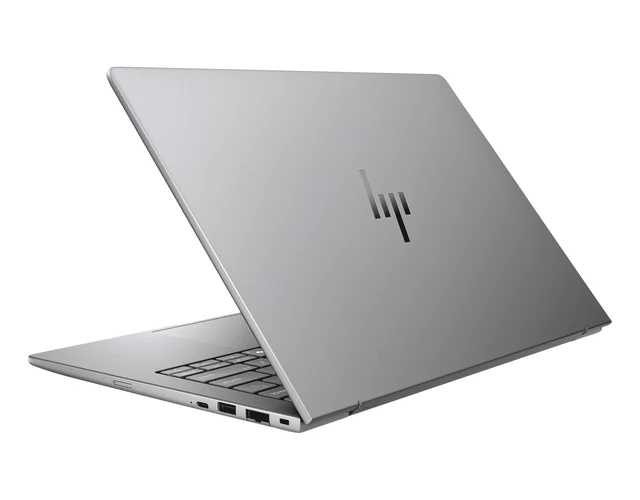
699,600円(税込・HP希望販売価格。2026年9月2日〜12月17日の期間限定キャンペーンモデル。送料は公式の購入画面でご確認ください)
こんな人に:14型で持ち運べる、NVIDIAのワークステーション向けGPU(RTX PRO)を積んだ機種がほしい方
選んだ理由:NVIDIAのワークステーション向けGPU(RTX PRO)を積んだ14型で、HPのISVデータベースにAutoCAD・Inventor・RevitなどのCADソフトが載っている機種です。
CADでの目安:HPのISVデータベースには、この機種でAutoCAD・Inventor・Revit・Civil 3D・CATIAなどが載っています(2026年10月確認)。SOLIDWORKS公式の認定一覧では、本機のRTX PRO 500構成はSOLIDWORKS 2024・2025版で掲載されていますが、2026版の掲載はまだありません(2026年10月14日確認)。SOLIDWORKS 2026を業務で使うなら、2026版の認定があるThinkPad P14s Gen 6 AMD/P16 Gen 3を選んでください。
良い点
- RTX PRO 500(6GB)搭載の14型で、HPのISVデータベースにAutoCAD・Inventor・Revitなどが掲載
- バッテリーは動画再生で約14時間(JEITA 3.0・この構成)
- 3年間の翌日オンサイト保証が標準
- Windows 11 Pro
注意点
- SOLIDWORKS公式の認定一覧では、本機はSOLIDWORKS 2024・2025版のみの掲載です(2026版は未掲載・2026年10月14日確認)
- 表示価格は2026年12月17日までのキャンペーンモデルの価格です
- RTX PRO 500はVRAM 6GBで、P16 Gen 3のRTX PRO 1000(8GB)より下位のGPUです。大規模なモデルには上位のGPUを選んでください
- 質量は約1.7kg〜(最小構成時の公式値。この構成の質量は公式に記載なし)
主な仕様
| 構成 | Core Ultra 7 356H/RTX PRO 500 Blackwell 6GB/メモリ32GB/SSD 1TB |
|---|---|
| CPU | Core Ultra 7 356H(16コア/16スレッド) |
| GPU | NVIDIA RTX PRO 500 Blackwell(6GB) |
| メモリ | 32GB(16GB×2・DDR5-5600) |
| メモリ増設 | スロット2つとも使用済み・最大64GB |
| ストレージ | 1TB(NVMe Gen5) |
| 画面 | 14型 1,920×1,200 非光沢 |
| 映像出力 | HDMI 2.1×1、Thunderbolt 4(DisplayPort 2.1)×2、USB-C 10Gbps×1。本体の画面を含めて最大4画面(ドックが必要な場合あり) |
| 主な端子 | Thunderbolt 4×2、USB-C 10Gbps×1、USB-A 5Gbps×1、有線LAN(1Gbps) |
| テンキー | なし(公式の製品画像で確認) |
| バッテリー | 動画再生 約14時間6分/アイドル 約28時間56分(JEITA 3.0・この構成で測定)・77Wh |
| 重さ | 約1.7kg〜(最小構成時) |
| OS | Windows 11 Pro |
| 保証 | 3年間・翌日オンサイト(休日修理付き)。有償で4年・5年に延長可 |
| 在庫・出荷 | 5営業日納品(公式の製品画像の記載) |
日本HP公式サイトで2026年10月14日に確認したRTX PRO 500・メモリ32GB・SSD 1TBのキャンペーン構成の価格・仕様です。価格や在庫は変わるため、購入前に公式サイトでご確認ください。
Lenovo ThinkPad P16 Gen 3(21RQCTO1WWJP3)(レノボ)
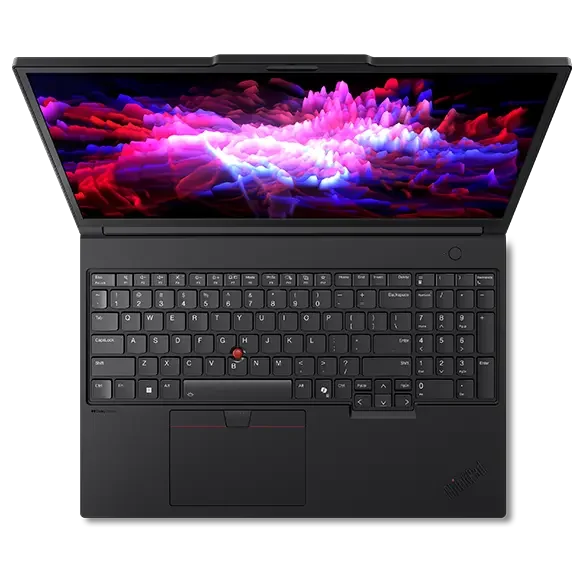
752,950円(税込・送料無料。製品ページの表示で、構成画面では金額が変わる場合があります)
こんな人に:16型の大きな画面と、メモリを大きく増やせる余地がほしい業務ユーザー
選んだ理由:SOLIDWORKS 2026の認定一覧に載る専用GPU(RTX PRO)の機種で、メモリスロットが4つ(最大192GB)・M.2スロットが3つと、あとから増やせる余地がこの記事のノートの中でいちばん大きい機種です。
CADでの目安:レノボの公式ISV認定一覧で、AutoCAD・SOLIDWORKS・Creo・CATIA V5・NXの認定を受けています。大きなアセンブリやレンダリングを業務で扱う方向けです。Revitはレノボの一覧に載っていません。
良い点
- SOLIDWORKS公式の認定一覧に掲載(SOLIDWORKS 2026・RTX PRO 1000〜5000 Blackwell・2026年10月14日確認)
- メモリスロット4つで最大192GB、M.2スロット3つ
- テンキー付き・外部モニターを最大4台つなげる
- Windows 11 Pro
注意点
- 約2.54kg〜あり、持ち運びより据え置き向き
- 製品ページ(752,950円)と構成画面(753,940円)で価格の表示が違うことがありました。注文画面の金額を確認してください
- 保証の表記が製品ページと構成画面で異なります。購入前に保証内容を確認してください
- レノボ直販の価格はセールで大きく変わります
主な仕様
| 構成 | Core Ultra 7 255HX/RTX PRO 1000 Blackwell 8GB/メモリ32GB/SSD 512GB/Windows 11 Pro |
|---|---|
| CPU | Core Ultra 7 255HX(20コア/20スレッド) |
| GPU | NVIDIA RTX PRO 1000 Blackwell(8GB) |
| メモリ | 32GB(16GB×2・DDR5-5600。実際の動作は4400MT/s) |
| メモリ増設 | スロット4つ・最大192GB |
| ストレージ | 512GB(NVMe Gen5)。M.2スロットは計3つ(最大12TB) |
| 画面 | 16型 1,920×1,200 非光沢・sRGB 100%・工場出荷時のカラーキャリブレーション |
| 映像出力 | HDMI 2.1×1、Thunderbolt 5×2、Thunderbolt 4×1(いずれもDisplayPort 2.1)。外部モニターは最大4台(本体と合わせて5画面) |
| 主な端子 | Thunderbolt 5×2、Thunderbolt 4×1、USB-A 10Gbps×2、有線LAN(2.5Gbps)、SD Expressカードリーダー |
| テンキー | あり |
| バッテリー | 99.9Wh。動画再生 約16.8時間/アイドル 約27.9時間(JEITA 3.0・シリーズ共通の値で、構成により異なる) |
| 重さ | 約2.54kg〜 |
| OS | Windows 11 Pro |
| 保証 | 1年間(製品ページは「プレミアサポート」、構成画面は「引き取り修理」と表記が分かれています)。有償で延長可 |
| 在庫・出荷 | 1〜2週間で出荷(10月14日時点の表示) |
レノボ公式サイトで2026年10月14日に確認した21RQCTO1WWJP3の価格・仕様です。価格や在庫は変わるため、購入前に公式サイトでご確認ください。
デスクトップ(据え置きで使う方)
持ち運ばないなら、同じ予算でもデスクトップのほうが冷却に余裕があり、長時間の3D作業でも性能が落ちにくくなります。モニターは別売りなので、予算に含めてください。3機種ともOSはWindows 11 Home・GPUはGeForceです。SOLIDWORKSも使う場合は、購入時にWindows 11 Proへ変更し(費用は各カードのOSの行)、業務で使うなら認定構成の機種を選んでください。
GALLERIA ESC7I-R56T16G-CB クリエイターモデル(ドスパラ)
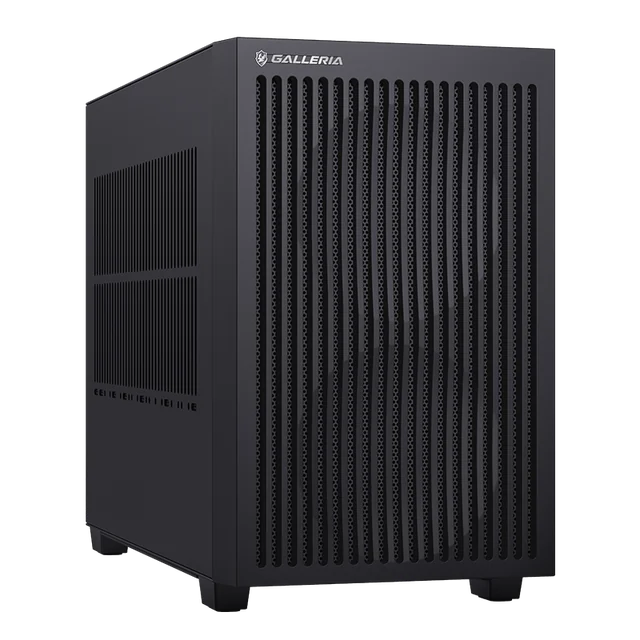
389,980円(税込・送料は全国一律3,300円)
こんな人に:据え置きで3D CADを始めたい方、ノートより冷却に余裕のある環境がほしい方
選んだ理由:据え置きで3D CADを使う方向けに、VRAM 16GBのGPUと1000Wの電源を、約39万円の小型ケースにまとめた機種です。
CADでの目安:3D CAD実務の目安を十分に満たし、VRAMは16GBあります。大規模BIM・点群を本格的に扱うなら、RTX 5070 Ti・メモリ64GBのXDC7Aを選んでください。
良い点
- VRAM 16GBのRTX 5060 Tiで、同価格帯のノートよりGPUメモリに余裕がある
- 電源は1000W(80PLUS GOLD)
- Mini-ITXの小型ケースで、机の上にも置きやすい
- 翌日出荷
注意点
- Mini-ITXのため、メモリスロット2つとM.2スロット1つが購入時点で埋まっています。あとから増やす余地は少なめです
- モニター・キーボード・マウスは別に用意が必要です
主な仕様
| 構成 | Core Ultra 7 265F/RTX 5060 Ti 16GB/メモリ32GB/SSD 1TB |
|---|---|
| CPU | Core Ultra 7 265F(20コア/20スレッド・内蔵GPUなし) |
| GPU | GeForce RTX 5060 Ti(16GB) |
| メモリ | 32GB(16GB×2・DDR5-5600) |
| メモリ増設 | スロット2つとも使用済み・最大128GB(購入時に64GBへ+99,000円) |
| ストレージ | 1TB(NVMe Gen4)。M.2スロットは1つで空きなし |
| 画面 | モニター別売り |
| 映像出力 | GPUにHDMI×1・DisplayPort×3。最大4画面 |
| 主な端子 | 前面:USB-A×2・USB-C×1/背面:USB-A×5・USB-C×1・Thunderbolt 4×1、有線LAN(5Gbps)、Wi-Fi 7 |
| 重さ | 約9.2kg(Mini-ITXの小型ケース) |
| OS | Windows 11 Home(購入時にProへ+9,000円で変更可) |
| 保証 | 1年間の持込修理保証(有償で最長5年まで延長可) |
| 在庫・出荷 | 翌日出荷 |
ドスパラ公式サイトで確認した標準構成の価格(2026年10月23日)と仕様(2026年10月14日)です。価格や在庫は変わるため、購入前に公式サイトでご確認ください。
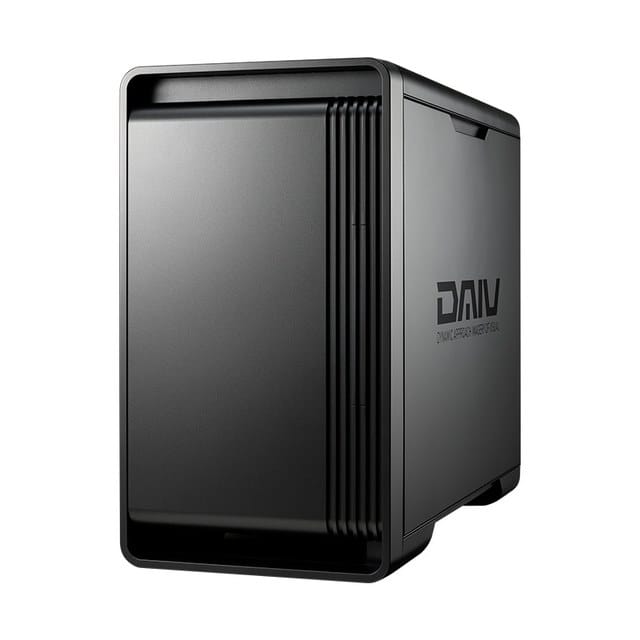
DAIV KM-A7G6T(マウスコンピューター)
379,800円(税込・2026年10月28日10:59までのセール価格。送料無料(マウスコンピューターのご利用ガイドの案内))
こんな人に:マウスコンピューターのクリエイター向けブランド「DAIV」で、3年保証付きの据え置き3D CAD環境をそろえたい方
選んだ理由:セール期間中はESC7Iとほぼ同じ価格で、同じクラスのGPU・メモリ・SSDに3年間の保証が付く機種です。
CADでの目安:3D CAD実務の目安を満たし、VRAMは16GBあります。メモリは最大64GBまでなので、それ以上が必要になりそうな大規模データにはXDC7Aを選んでください。
良い点
- セール期間中はESC7Iとほぼ同じ価格で、3年間の保証が標準
- VRAM 16GBのRTX 5060 Ti
- 上面にUSB端子(Type-A×2・Type-C×1)がある
注意点
- セール価格は2026年10月28日10:59までです。期間後の価格は公式サイトでご確認ください
- メモリスロット・M.2スロットに空きがなく、メモリは最大64GBです
- USB-C(上面・背面とも)は映像出力に対応していません。モニターはGPUの端子につなぎます
- 電源は750W(80PLUS BRONZE)。モニター・キーボード・マウスは別売り
主な仕様
| 構成 | Ryzen 7 9700X/RTX 5060 Ti 16GB/メモリ32GB/SSD 1TB(KMA7G6TB6AFDW102DEC) |
|---|---|
| CPU | AMD Ryzen 7 9700X(8コア/16スレッド) |
| GPU | GeForce RTX 5060 Ti(16GB) |
| メモリ | 32GB(16GB×2・DDR5-5600) |
| メモリ増設 | スロット2つとも使用済み・最大64GB(購入時に64GBへ+152,900円) |
| ストレージ | 1TB(NVMe Gen4)。M.2スロットは1つで空きなし(3.5型ベイに空きあり) |
| 画面 | モニター別売り |
| 映像出力 | GPUにDisplayPort×3・HDMI×1。最大4画面(ディスプレイストリーム圧縮使用時・公式の注記)。USB-C(上面・背面とも)は映像出力に非対応 |
| 主な端子 | 上面:USB-A×2・USB-C×1/背面:USB-A×3・USB 2.0×2・USB-C×1、有線LAN(2.5Gbps)、Wi-Fi 6E |
| 重さ | 約10.4kg |
| OS | Windows 11 Home(購入時にProへ+8,800円で変更可) |
| 保証 | 3年間のセンドバック修理保証・24時間365日の電話サポート |
| 在庫・出荷 | 決済日から約4営業日で出荷(翌営業日出荷は+2,200円) |
マウスコンピューター公式サイトで2026年10月14日に確認した標準構成の価格・仕様です。価格や在庫は変わるため、購入前に公式サイトでご確認ください。
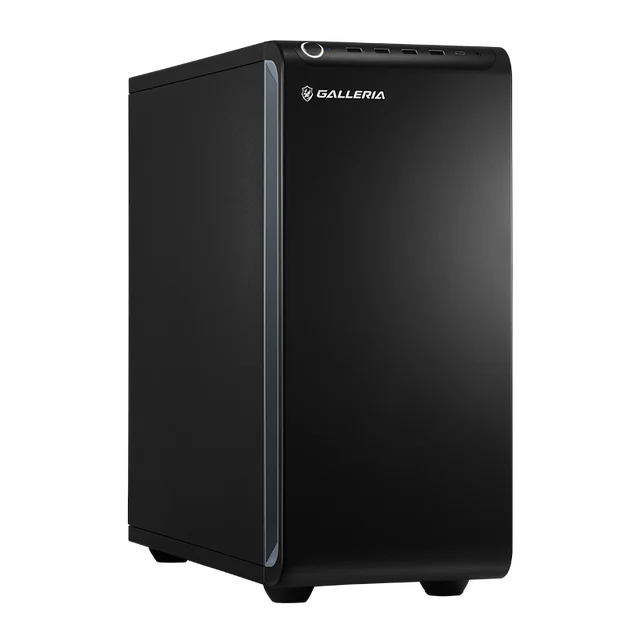
GALLERIA XDC7A-R57T-CB(Core Ultra 7 270K Plus搭載)(ドスパラ)
643,980円(税込・送料は全国一律3,300円)
こんな人に:大規模BIM・点群・アセンブリを据え置きで扱う方。メモリ64GBが最初から必要な方
選んだ理由:メモリ64GB・RTX 5070 Ti(VRAM 16GB)が標準で、メモリスロットに空きが2つ、M.2スロットが4つと、大規模データに合わせて増やしやすい機種です。
CADでの目安:大規模3D・BIM・点群の目安(RTX 5070 Ti以上・メモリ64GB)を満たします。
良い点
- メモリ64GBが標準で、空きスロット2つ・最大256GB
- RTX 5070 Ti(VRAM 16GB)
- M.2スロット4つ・SATA 4つで、ストレージを増やしやすい
- 電源850W(80PLUS GOLD)
注意点
- SSDは1TB。データが多い方は購入時に2台目のSSDを追加してください(500GB +22,900円〜)
- モニター・キーボード・マウスは別売り
- 公式の写真は、ゲーミング用デザイン・ガンメタリックカラーのケースです(公式の注記)
主な仕様
| 構成 | Core Ultra 7 270K Plus/RTX 5070 Ti 16GB/メモリ64GB/SSD 1TB(MC24909) |
|---|---|
| CPU | Core Ultra 7 270K Plus(24コア/24スレッド) |
| GPU | GeForce RTX 5070 Ti(16GB) |
| メモリ | 64GB(32GB×2・DDR5-5600) |
| メモリ増設 | スロット4つ(空き2)・最大256GB |
| ストレージ | 1TB(NVMe Gen4)。M.2スロットは計4つ・SATAは4つ |
| 画面 | モニター別売り |
| 映像出力 | GPUにHDMI×1・DisplayPort×3。最大4画面 |
| 主な端子 | 前面:USB-A×4(うち2つはUSB 2.0)・USB-C×1/背面:USB-A×7(うち4つはUSB 2.0)・USB-C×1・Thunderbolt 4×1、有線LAN(5Gbps)、Wi-Fi 7 |
| 重さ | 約16kg(ATXケース) |
| OS | Windows 11 Home(購入時にProへ+9,000円で変更可) |
| 保証 | 1年間の持込修理保証(有償で最長5年まで延長可) |
| 在庫・出荷 | 翌日出荷 |
ドスパラ公式サイトで2026年10月14日に確認したMC24909の価格・仕様です。価格や在庫は変わるため、購入前に公式サイトでご確認ください。
比較一覧(掲載機種すべて)
| 機種 | 用途 | GPU | メモリ | 重さ | 価格(税込) |
|---|---|---|---|---|---|
| THIRDWAVE DX-15RP5B メモリ16GB搭載 | 2D・学習 | 内蔵 | 16GB | 約1.8kg | 149,980円 |
| HP OmniBook 3 16(16-bw0017AU) | 2D・学習 | 内蔵 | 16GB | 約1.64kg | 109,900円(10/26まで) |
| mouse A4-A5U01SR-B | 2D・持ち運び | 内蔵 | 16GB | 約1.34kg | 149,800円 |
| FRONTIER FRAXN735/B | 3D実務 | RTX 5060 | 32GB | 約2.3kg | 299,800円 |
| GALLERIA ZL7C-R57-6A(Minecraft同梱版) | 3D実務 | RTX 5070 | 32GB | 約2.3kg | 369,980円 |
| DAIV S5(RTX 5060・メモリ32GB) | 3D実務・持ち運び | RTX 5060 | 32GB | 約1.92kg | 439,800円 |
| GALLERIA NMC9L-R58-H6(通販限定モデル) | 大規模3D・BIM | RTX 5080 | 32GB | 約2.5kg | 558,980円 |
| DAIV N6-I9G80BK-C | 大規模3D・BIM | RTX 5080 | 32GB | 約2.23kg | 789,800円 |
| Lenovo ThinkPad P14s Gen 6 AMD(21QMS3E800) | ISV業務・持ち運び | 内蔵(ISV認定) | 32GB | 約1.39kg | 350,790円 |
| HP ZBook 8 G2i 14inch Mobile Workstation(RTX PRO 500) | ISV業務 | RTX PRO 500 | 32GB | 約1.7kg〜 | 699,600円(12/17まで) |
| Lenovo ThinkPad P16 Gen 3(21RQCTO1WWJP3) | ISV業務・大画面 | RTX PRO 1000 | 32GB | 約2.54kg〜 | 752,950円 |
| GALLERIA ESC7I-R56T16G-CB クリエイターモデル | 3D実務(据え置き) | RTX 5060 Ti | 32GB | 約9.2kg | 389,980円 |
| DAIV KM-A7G6T | 3D実務(据え置き) | RTX 5060 Ti | 32GB | 約10.4kg | 379,800円(10/28まで) |
| GALLERIA XDC7A-R57T-CB(Core Ultra 7 270K Plus搭載) | 大規模3D・BIM(据え置き) | RTX 5070 Ti | 64GB | 約16kg | 643,980円 |
価格は各公式サイトの税込価格です(ドスパラの機種は2026年10月23日時点、ほかは2026年10月14日時点。送料は各カードの価格の横に記載)。
予算別の選び方
予算に合わせて性能を削るのではなく、用途の最低ラインを守ったうえで予算内の最良を選ぶと、買い替えを早めずに済みます。表の機種は、その予算帯の価格とGPU・メモリの条件を満たすものだけです。
| 予算(税込) | できること | 必要な構成 | この記事の機種 |
|---|---|---|---|
| 〜15万円 | 2D図面・学習 | メモリ16GB・CPU内蔵GPU | HP OmniBook 3 16(16-bw0017AU)、THIRDWAVE DX-15RP5B メモリ16GB搭載、mouse A4-A5U01SR-B |
| 約30万〜45万円 | 3D CAD実務 | メモリ32GB・RTX 5060以上 | FRONTIER FRAXN735/B、GALLERIA ZL7C-R57-6A(Minecraft同梱版)、DAIV S5(RTX 5060・メモリ32GB)、GALLERIA ESC7I-R56T16G-CB クリエイターモデル、DAIV KM-A7G6T |
| 約35万〜76万円 | ISV認証が必要な業務 | 認定構成(内蔵GPUの認定機、またはRTX PRO)・メモリ32GB・Windows 11 Pro | Lenovo ThinkPad P14s Gen 6 AMD(21QMS3E800)、HP ZBook 8 G2i 14inch Mobile Workstation(RTX PRO 500)、Lenovo ThinkPad P16 Gen 3(21RQCTO1WWJP3) |
| 約55万〜80万円 | 大規模3D・BIM・点群 | RTX 5070 Ti/5080以上・メモリ32〜64GB | GALLERIA NMC9L-R58-H6(通販限定モデル)、GALLERIA XDC7A-R57T-CB(Core Ultra 7 270K Plus搭載)、DAIV N6-I9G80BK-C |
CADソフト別の公式動作環境(Windows)
各ソフトのメーカーが公開している動作環境です。「基本・最小」は起動の目安で、実務では「推奨」を基準にしてください。値は2026年10月13日に各公式ページで確認しました。最新の要件は購入前に公式ページでご確認ください。
| ソフト | OS | メモリ | GPU | ストレージ |
|---|---|---|---|---|
| AutoCAD 2026 | 64bit Windows 11/10 | 基本 8GB/推奨 32GB | 基本 2GB(DirectX 11)/推奨 8GB(DirectX 12) | 10GB(SSD推奨) |
| AutoCAD 2027 | 64bit Windows 11 のみ | 基本 16GB/推奨 32GB | 基本 2GB(DirectX 11)/推奨 8GB(DirectX 12) | 10GB(SSD推奨) |
| AutoCAD LT 2026 | 64bit Windows 11/10 | 基本 8GB/推奨 16GB | 基本 1GB(DirectX 11)/推奨 4GB(DirectX 12) | 10GB(SSD推奨) |
| Autodesk Fusion | Windows 11(23H2以降) | 最小 8GB/推奨 32GB以上 | 最小 1GB(内蔵GPU可)/推奨 専用GPU 8GB以上 | 最小 8.5GB/推奨 15GB以上(SSD) |
| Inventor 2026 | 64bit Windows 11/10 | 最小 16GB(500部品未満のアセンブリ)/推奨 32GB以上(1,000部品を超える大規模アセンブリは64GB以上) | 最小 2GB/推奨 8GB(DirectX 11) | 40GB |
| SOLIDWORKS 2026 | 64bit Windows 11(Windows 10の対応はSOLIDWORKS 2025 SP5まで。Homeエディションは非対応) | 16GB(推奨32GB) | 認定カードとドライバ | SSD推奨 |
| Revit 2026 | 64bit Windows 11/10 | 16GB/32GB以上/64GB以上(モデル規模別) | DirectX 11 対応・VRAM 4GB/6GB/8GB(同) | インストール30GB+作業用の空き100GB推奨 |
| Jw_cad | Windows 10/11 | 公式サイトに数値の要件の記載なし(2D専用の軽いソフト) | ||
出典:Autodesk「System requirements for AutoCAD 2026/2027」「System requirements for AutoCAD LT 2026」「System requirements for Autodesk Fusion」「System requirements for Autodesk Inventor 2026」「System requirements for Revit 2026 products」、SOLIDWORKS「System Requirements」、Jw_cad公式サイト(Inventorは2026年10月14日、ほかは2026年10月13日確認)。
Jw_cadだけなら:16GB・内蔵GPUで十分
Jw_cadはWindows 10/11で動く2次元専用のCADで、公式サイトに数値の動作要件は示されていません。図面ソフトとしては軽い部類ですが、実務ではPDFの図面やブラウザ、表計算を同時に開くことが多いため、メモリ16GB・SSD 512GB程度を目安にすると快適です。GPUはCPU内蔵で足ります。テンキー付きの15〜16型を選ぶと、寸法や座標の入力が楽になります。
Jw_cadはWindows専用なので、MacではWindowsの仮想環境が必要になります。図面作成が主な用途なら、Windowsのノートを選ぶほうが手間がかかりません。→ 機種は2D CAD・学習向けのおすすめへ。
Fusion(Fusion 360)の推奨スペック
Autodesk Fusionの公式の推奨は、8つ以上の高性能コア・16スレッド以上のCPU、メモリ32GB以上、VRAM 8GB以上の専用GPU、SSDです。最小構成(メモリ8GB・内蔵GPU)でも起動はしますが、アセンブリや解析、レンダリングを使うなら推奨に近い構成を選んでください。
GPUはGeForce RTXで問題ありません。Fusionの公式も、趣味用途では一般向けGPUは概ね互換と案内しています(Autodesk・GPUメーカーの検証対象ではない点は注意)。→ 機種は3D CAD実務向けのおすすめへ。
スペック表の見方:失敗しないための6つのポイント
メモリ:3Dなら32GBを最優先
CADは図面ソフト単体ではなく、PDF・ブラウザ・表計算と同時に使うのが普通です。メモリが足りないと動作が急に重くなったり、ソフトが落ちたりします。2D中心なら16GB、3Dなら32GBが目安です。大規模なBIMや点群を扱う予定があるなら、64GBまで増設できる機種を選んでおくと後から対応できます。メモリが基板に直付けで増設できない機種もあるので、購入前に仕様を確認してください。
GPU:3Dは専用GPU(VRAM 8GB以上)
2D図面ならCPU内蔵GPUで足ります。3Dのモデル回転や陰影表示はGPUの性能で体感が大きく変わるため、GeForce RTX 5060以上(VRAM 8GB)を目安にしてください。点群や大規模モデルではVRAM 12GB以上が安心です。業務でSOLIDWORKSなどを使う場合は、ISV認証も確認します。
CPU:3DはHシリーズ以上
図面の再生成や拘束計算はCPUの性能に左右されます。3D用途では、省電力向けのUシリーズよりHシリーズやHXシリーズのCPUを選ぶと待ち時間が短くなります。2D中心ならCore i5・Ryzen 5クラスで十分です。
ストレージ:3Dは1TB
CADのデータは図面・部品・キャッシュで容量を使います。2Dなら512GB、3Dや複数案件を同時に持つなら1TBを目安にしてください。Revitは公式で、インストール30GBに加えて作業用に100GBの空きを推奨しています。
冷却と重さ:持ち運ぶ頻度で決める
高性能なノートほど発熱が増え、重くなります。薄型のモデルは長時間の3D作業で温度が上がり、性能が落ちることがあります。毎日持ち歩くなら1.5kg前後の機種、主に机で使うなら冷却に余裕のある2kg台の機種と、持ち運ぶ頻度で先に決めると選びやすくなります。
画面と端子:非光沢・外部モニター
図面を長時間見るなら、映り込みの少ない非光沢(ノングレア)の画面が向いています。有機ELの光沢パネルは発色が良い反面、照明が映り込みます。CADは2画面にすると作業がはかどるので、HDMIやUSB-C(映像出力対応)の端子も確認してください。
CAD利用者アンケートで多かった不満
4DPocket編集部は2025年5〜6月に、CAD用途でノートパソコンを使っている人を対象にアンケートを実施しました(クラウドワークス経由・有効回答は約49名)。自由回答で多く挙がった不満は、発熱・ファンの音、バッテリーの持ち、重さ、価格でした。
これは自由回答の内容を編集部が分類したもので、人数を数えた集計ではありません。また、回答者はクラウドソーシングで募集したため、ITに慣れた人に偏っている可能性があり、CAD利用者全体を代表するものではありません。それでも、熱・音・重さといったカタログの数字だけでは分かりにくい点への不満が上位に並んだことは、機種選びの参考になります。調査の詳細はCAD利用者ノートPC実態調査をご覧ください。
よくある質問
CADにはノートとデスクトップ、どちらが向いていますか?
学校・現場・打ち合わせに持ち出すならノート、机で使うことがほとんどならデスクトップが向いています。同じ予算なら、デスクトップのほうが冷却に余裕があり、長時間の3D作業でも性能が落ちにくく、メモリやGPUを後から増やしやすい利点があります。→ デスクトップのおすすめ
CAD用パソコンに最低限必要なスペックは?
2D中心ならCore i5・Ryzen 5クラス、メモリ16GB、CPU内蔵GPUで足ります。3Dを使うならCore Ultra 7・Core i7・Ryzen 7クラス、メモリ32GB、GeForce RTX 5060以上(VRAM 8GB)が目安です。詳しくは用途別の最低ラインの表をご覧ください。
メモリは16GBと32GB、どちらを選べばいいですか?
2D図面が中心なら16GBで足ります。3Dを少しでも使うなら32GBを選んでください。AutoCAD 2026とAutodesk Fusionは、どちらも公式の推奨メモリが32GBです。
ゲーミングノート(GeForce搭載)でCADは使えますか?
AutoCAD・Revit・Fusion・Jw_cadは、GeForceでも動作することが多く、個人や学習用途ではゲーミングノートが現実的な選択肢です。ただしAutodeskは、認定一覧に載っていないGPUについて「動作する場合はあるが検証していない」としています。ただし、SOLIDWORKSなどを業務で使う場合は、GeForceが認定外になること、またWindows 11 Homeで出荷される機種はSOLIDWORKSのサポート対象外になることに注意してください。→ ISV認証は必要?
MacでCADは使えますか?
Autodesk Fusion・AutoCAD・AutoCAD LTは、macOS版が公式に提供されています(AutoCAD 2027 for MacはmacOS Sonoma以降・メモリは基本8GB/推奨16GB以上。Architecture・Mechanicalなどの専用ツールセットはWindows版のみ)。一方、Jw_cad・SOLIDWORKS・RevitはWindows向けのソフトで、Macで使うにはWindowsの仮想環境などが必要です。使うソフトがWindows専用なら、最初からWindowsのパソコンを選ぶほうが確実です。
学生ですが、どう選べばいいですか? ソフトの費用は?
授業で使うソフトを先に確認してください。2D中心なら15万円前後までのノートで足ります。3Dの課題がある学科なら、メモリ32GBと専用GPUのある機種が安心です。ソフトは、Autodeskの教育プランを使うと、対象の学生は学習目的に限り1年単位で無償利用できます(資格が続く限り更新可・商用利用は不可)。SOLIDWORKSは、学校が教育版を導入していれば、学生向けのライセンスを無料で使える場合があります。学生版は日本の窓口での販売が終了しており、本社(Dassault Systèmes SolidWorks Corporation)のオンラインストアで申し込む形です(本社のサイトでは、学生向けの基本版「Design Standard for Students」を無料と案内しています)。
Fusionは個人なら無料で使えますか?
非商用の個人利用に限り、「Fusion for personal use」として無料で使えます(2026年10月13日時点の公式表記。年間収益1,000米ドル未満の個人が対象で、CAMや図面作成など一部の機能に制限があります)。仕事で使う場合は有料版が必要です。
中古のパソコンでCADは使えますか?
2Dの学習用や予備機なら選択肢になりますが、メインの1台にはおすすめしません。冷却ファンやバッテリーの劣化は、CADではフリーズやクラッシュとして表れやすく、保証も短いためです。選ぶならメーカーの整備済み品など保証付きのものにし、メモリ16GB・SSD搭載を最低条件にしてください。
10万円台のノートでCADはできますか?
2D図面が中心ならできます。メモリ16GB・SSD搭載・Core i5またはRyzen 5クラスを満たす機種を選んでください。3D CADを本格的に使うなら、専用GPUとメモリ32GBが必要になり、30万円前後からが現実的な予算です。
まとめ
- CAD用のパソコンは、まず2D中心・3D実務・大規模3D/BIM・ISV業務のどれに当たるかを決めると、必要な性能と予算がはっきりします。
- 2D中心ならメモリ16GB・内蔵GPUで足ります。3Dを使うならメモリ32GBと専用GPU(RTX 5060以上)を最優先にしてください。
- SOLIDWORKSなどを業務で使う場合は、認定GPUとWindows 11 Proが必要かを先に確認します。
- 価格と在庫は変わります。候補を2〜3機種に絞ったら、公式サイトで最新の構成と価格を確かめてから購入してください。
この記事の選定方法
おすすめ機種は、各CADソフトの公式動作環境、各メーカー公式サイトの仕様と価格、編集部が実施したCAD利用者アンケートをもとに選んでいます。編集部は掲載機種の実機での計測は行っていません。価格と在庫は2026年10月14日に各メーカーの公式サイトで確認しました(ドスパラの機種の価格は2026年10月23日に確認し直しました)。掲載機種が販売終了や品切れになった場合は、確認した時点で現行の機種に入れ替えます。
あわせて読みたい
- CADはデスクトップとノートパソコンどちらがよい?用途別の選択チャート
- モバイルワークステーションおすすめ
- SOLIDWORKSを快適に動かすPCのスペックとおすすめ
- Fusion 360向けノートパソコンの推奨スペックとおすすめ
- 建築学科・建築学生のノートパソコンおすすめ
- CAD利用者ノートPC実態調査
更新履歴
- 2026年10月23日:ドスパラの2機種(GALLERIA ZL7C-R57-6A・ESC7I-R56T16G-CB)の価格が公式サイトで変わっていたため、2026年10月23日の公式の表示に合わせました。
- 2026年10月15日:Archicadの内蔵レンダラー(Redshift)がGeForce RTX 40・50シリーズに対応していないこと(Graphisoft公式)を、最低ラインの説明と大規模3D・BIM向けの機種の説明に加えました。MacでのCADの質問に、AutoCAD・AutoCAD LTのMac版の情報を加えました。
- 2026年10月14日:各機種に製品写真と、選んだ理由・CADでの目安・映像出力やメモリ増設などの仕様を加えました。価格と在庫を取り直しました。
- 2026年10月13日:掲載機種をすべて現在注文できるモデルに入れ替え、用途別に構成を見直しました。

