
この記事の価格・在庫は2026年10月14日に各メーカーの公式サイトで確認したものです(ドスパラの機種の価格は2026年10月23日に確認し直しました)。価格は変わるため、購入前に公式サイトでご確認ください。
Autodesk Fusion(Fusion 360)を快適に使うためのノートパソコンは、メモリと専用GPUで選ぶのが近道です。公式の推奨は、メモリ32GB以上・VRAM 8GB以上の専用GPU・8つ以上の高性能コア・16スレッド以上のCPUです。結論は次のとおりです。
- 学習・趣味(小さな部品・簡単なアセンブリ):メモリ16GB+GeForce RTX 5050〜5060で始められます。予算は約19万〜25万円です。
- 仕事・本格的なモデリング(公式推奨クラス):メモリ32GB+RTX 5060以上(VRAM 8GB)。予算は約30万円〜です。
- 大きなアセンブリ・レンダリング・解析:メモリ32GB以上+RTX 5070 Ti〜5080。予算は約45万円〜です。
GPUはゲーミングノートに多いGeForceで動作します(公式も、趣味用途では一般向けGPUは概ね互換としています)。
使い方別のおすすめ早見表
迷ったら、使い方に合うものから選んでください。機種名を押すと詳しい説明に移動します。
学習・趣味で始める
- GALLERIA NPC5L-R55-G5(Minecraft同梱版):189,980円
- GALLERIA NPC7L-R56-G5(Minecraft同梱版):249,980円
専用GPUを積み、公式の最小要件を大きく上回る構成を手ごろな価格で
仕事で使う(公式推奨クラス)
- FRONTIER FRAXN735/B:299,800円
- GALLERIA ZL7C-R57-6A(Minecraft同梱版):369,980円
メモリ32GB・VRAM 8GB以上の専用GPUで、公式推奨を満たす
持ち運びも重視したい
- GALLERIA NPC7L-R56-G5(Minecraft同梱版):249,980円
- DAIV S5(RTX 5060・メモリ32GB):439,800円
専用GPUを積みつつ約1.9kg
大きなアセンブリ・レンダリング
- GALLERIA ZL9C-R57T-6A(Minecraft同梱版):449,980円
- GALLERIA NMC9L-R58-H6(通販限定モデル):558,980円
RTX 5070 Ti/5080(VRAM 12〜16GB)を積んだ大規模向けの候補。大きなデータではメモリ64GBへの増設も検討
価格は税込です。
Autodesk Fusionの公式動作要件
Autodeskが公開しているFusionの動作要件です(2026年10月13日確認)。「最小」は起動の目安で、モデリングを続けて行うなら「推奨」を基準にしてください。
| 項目 | 最小 | 推奨 |
|---|---|---|
| OS(Windows) | Windows 11(23H2以降) | |
| CPU | x86-64・2コア4スレッド・ターボ3GHz以上(例:Core i3/Ryzen 3) | x86-64・8つ以上の高性能コア・16スレッド以上・ベース3GHz以上(例:Core i7/Ryzen 7) |
| メモリ | 8GB | 32GB以上 |
| GPU | 1GB・DirectX 11(CPU内蔵GPU可) | 専用GPU・VRAM 8GB以上・DirectX 11 |
| 画面解像度 | 1366×768 | 4K |
| ストレージ | 8.5GB | 15GB以上(SSD) |
| Mac | macOS 14 Sonoma以降 | Apple シリコン搭載のMac(M1 Max以上) |
出典:Autodesk「System requirements for Autodesk Fusion」(2026年10月13日確認)。ARM版Windowsはエミュレーションで動作しますが、Autodeskの認定は完了していないとされています。
使い方別の目安
公式の推奨と、各メーカー直販の価格(2026年10月13日時点。ドスパラの機種は2026年10月23日時点)をもとにした目安です。
| 使い方 | メモリ | GPU | 予算の目安 |
|---|---|---|---|
| 学習・趣味(小さな部品、簡単なアセンブリ、3Dプリント用のモデル) | 16GB以上 | GeForce RTX 5050〜5060(VRAM 8GB) | 約19万〜25万円 |
| 仕事・本格的なモデリング(公式推奨クラス) | 32GB | GeForce RTX 5060以上(VRAM 8GB) | 約30万円〜 |
| 大きなアセンブリ・レンダリング・解析 | 32GB以上 | GeForce RTX 5070 Ti〜5080(VRAM 12GB以上) | 約45万円〜 |
メモリは、足りないと動作が急に重くなったり落ちたりする原因になりやすい部分です。迷ったら、GPUよりも先にメモリを32GBにすることを優先してください。
Fusion 360におすすめのノートパソコン8選(使い方別・今注文できる機種)
ここで紹介する機種は、すべて2026年10月14日に各メーカーの公式サイトで注文できることを確認したものです。使い方ごとに、使い方別の目安のメモリとGPUを満たす機種だけを選んでいます。
学習・趣味向け(約19万〜25万円)
Fusionを学び始める方や、小さな部品・3Dプリント用のモデルを作る方向けです。メモリ16GBと専用GPU(RTX 5050/5060)の構成で、公式の最小要件を大きく上回ります。本格的に使うようになったら、メモリを32GBにすると安心です。
GALLERIA NPC5L-R55-G5(Minecraft同梱版)(ドスパラ)
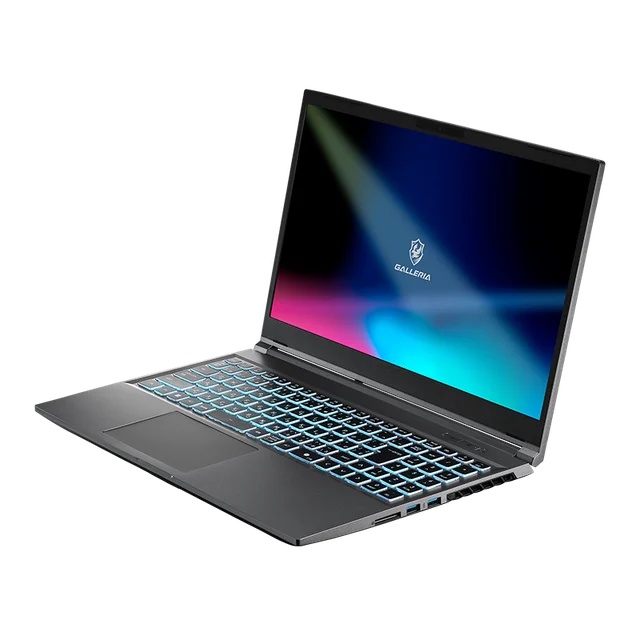
189,980円(税込・送料は全国一律3,300円)
こんな人に:学習や趣味でFusionを始めたい方。できるだけ予算を抑えて専用GPUのあるノートがほしい方
選んだ理由:専用GPU(RTX 5050)を積んだノートとして、この記事でいちばん安い機種です。
CADでの目安:Fusionの最小要件(メモリ8GB)を大きく上回り、学習や小さな部品のモデリングに向きます。公式の推奨(メモリ32GB)に合わせるなら、購入時に32GBへ変更してください(+55,000円)。
良い点
- 専用GPU(RTX 5050)を積んだノートとして、この記事でいちばん安い
- テンキー付き
- 翌日出荷
注意点
- メモリは16GB×1枚です。Fusionの公式推奨は32GB以上なので、本格的に使うなら購入時に32GB(16GB×2・+55,000円)へ変更してください
- 約2.3kgあり、毎日の持ち運びには重め
- バッテリーは動画再生で約3.4時間(JEITA 3.0)と短め
- ゲームソフト(Minecraft)とPC Game Passが付属するモデルです
主な仕様
| 構成 | Core i5-14450HX/RTX 5050/メモリ16GB/SSD 500GB(MC25166) |
|---|---|
| CPU | Core i5-14450HX(10コア/16スレッド) |
| GPU | GeForce RTX 5050 Laptop(8GB) |
| メモリ | 16GB(16GB×1・DDR5-4800) |
| メモリ増設 | 購入時に32GB(16GB×2)へ+55,000円、64GB(32GB×2)へ+150,000円で変更可(スロット数・最大容量は公式に記載なし) |
| ストレージ | 500GB(NVMe Gen4) |
| 画面 | 15.6型 1,920×1,080 非光沢 144Hz |
| 映像出力 | HDMI 2.1×1、Mini DisplayPort 2.0×1、USB-C(DisplayPort 1.4)×1 |
| 主な端子 | USB-A×3(5Gbps×2・USB 2.0×1)、USB-C 10Gbps×1、有線LAN(1Gbps)、SDカードリーダー |
| テンキー | あり |
| バッテリー | 動画再生 約3.4時間/アイドル 約6.4時間(JEITA 3.0) |
| 重さ | 約2.3kg |
| OS | Windows 11 Home(購入時にProへ+9,000円で変更可) |
| 保証 | 1年間の持込修理保証(有償で最長5年まで延長可) |
| 在庫・出荷 | 翌日出荷 |
ドスパラ公式サイトで確認したMC25166の価格(2026年10月23日)と仕様(2026年10月14日)です。価格や在庫は変わるため、購入前に公式サイトでご確認ください。
GALLERIA NPC7L-R56-G5(Minecraft同梱版)(ドスパラ)
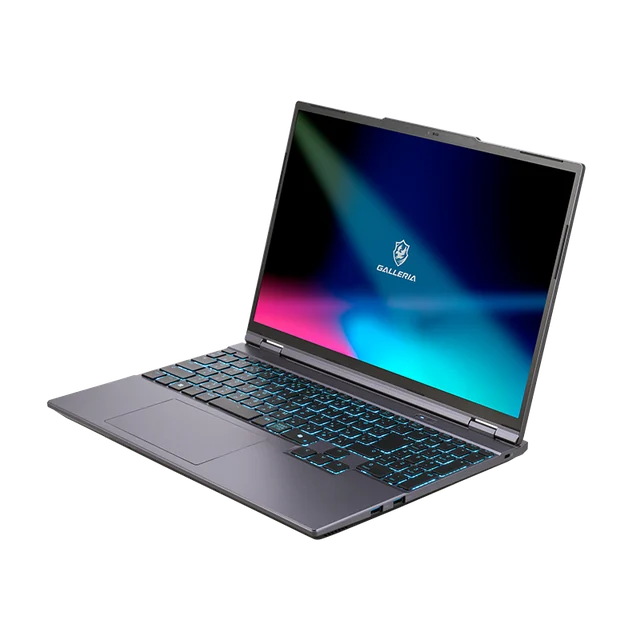
249,980円(税込・送料は全国一律3,300円)
こんな人に:学習から始めて、いずれ本格的なモデリングもしたい方。持ち運ぶこともある方
選んだ理由:RTX 5060を積んで約1.9kgと、この記事の機種でいちばん軽い機種です。
CADでの目安:Fusionの学習から本格的なモデリングまで使えます。公式の推奨(メモリ32GB)に合わせるなら、購入時に32GBへ変更してください(+51,000円)。
良い点
- RTX 5060搭載で約1.9kgと、この記事の機種でいちばん軽い
- メモリは2枚構成(8GB×2)
- 外部ディスプレイを最大4台つなげる(公式の製品画像の記載)
- 翌日出荷
注意点
- メモリは16GBです。Fusionの公式推奨は32GB以上なので、本格的に使うなら購入時に32GBへ変更してください(+51,000円)
- SSDは500GB
- バッテリーは動画再生で約3.3時間(JEITA 3.0)と短め
- ゲームソフト(Minecraft)とPC Game Passが付属するモデルです
主な仕様
| 構成 | Core i7-14650HX/RTX 5060/メモリ16GB/SSD 500GB(MC25167) |
|---|---|
| CPU | Core i7-14650HX(16コア/24スレッド) |
| GPU | GeForce RTX 5060 Laptop(8GB) |
| メモリ | 16GB(8GB×2・DDR5-4800) |
| メモリ増設 | 購入時に32GB(16GB×2)へ+51,000円、64GB(32GB×2)へ+148,000円で変更可(スロット数・最大容量は公式に記載なし) |
| ストレージ | 500GB(NVMe Gen4)。購入時に1TB(+25,000円)などへ変更可 |
| 画面 | 15.3型 1,920×1,200 非光沢 165Hz |
| 映像出力 | HDMI 2.1×1、Mini DisplayPort 2.0×1、USB-C(DisplayPort 1.4)×2。外部ディスプレイは最大4台(公式の製品画像の記載) |
| 主な端子 | USB-A 5Gbps×3、USB-C 10Gbps×2、有線LAN(1Gbps) |
| テンキー | あり |
| バッテリー | 動画再生 約3.3時間/アイドル 約5.2時間(JEITA 3.0) |
| 重さ | 約1.9kg |
| OS | Windows 11 Home(購入時にProへ+9,000円で変更可) |
| 保証 | 1年間の持込修理保証(有償で最長5年まで延長可) |
| 在庫・出荷 | 翌日出荷 |
ドスパラ公式サイトで確認したMC25167の価格(2026年10月23日)と仕様(2026年10月14日)です。価格や在庫は変わるため、購入前に公式サイトでご確認ください。
仕事・公式推奨クラス(約30万〜45万円)
Fusionの公式推奨であるメモリ32GB・VRAM 8GB以上の専用GPUを満たす機種です。仕事でのモデリングや、アセンブリ・CAMを日常的に使う方に向いています。
FRONTIER FRAXN735/B(FRONTIER)
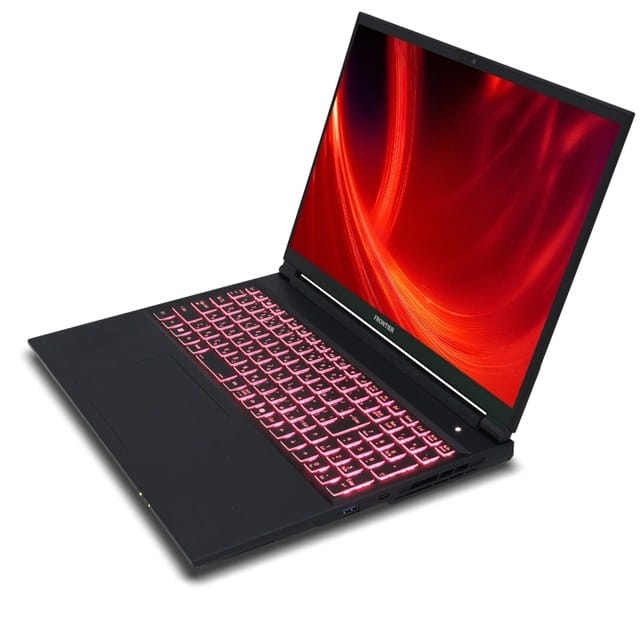
299,800円(税込・送料は通常2,200円。2026年10月30日15時までは送料無料キャンペーン中)
こんな人に:予算30万円前後で、3D CADに必要なメモリ32GBと専用GPUをそろえたい方
選んだ理由:Fusionの公式推奨(メモリ32GB・VRAM 8GB以上)を満たす機種の中で、この記事でいちばん安い約30万円の機種です。
CADでの目安:Fusionの公式推奨(メモリ32GB・VRAM 8GB以上の専用GPU)を満たします。大きなアセンブリやレンダリングが多いなら、VRAM 12GB以上の機種を選んでください。
良い点
- メモリ32GB(2枚)・RTX 5060・1TBで約30万円と、公式推奨を満たす機種でいちばん安い
- 16型の高解像度・非光沢画面
- テンキー付き
- 空きのM.2スロットがあり、あとからSSDを足せる
注意点
- 受注生産です。届くまでの日数は公式サイトで確認してください
- 送料は通常2,200円かかります(2026年10月30日15時までは無料)
- 保証は1年間のセンドバックで、年数の延長はできません(有償で1年間のオンサイトサービス〈7,700円〉を追加可)
- バッテリーは動画再生で約4時間と短め。電源につないで使う前提の機種です
- 約2.3kgあり、持ち運びより机での作業向き
主な仕様
| 構成 | Ryzen AI 7 350/RTX 5060/メモリ32GB/SSD 1TB |
|---|---|
| CPU | AMD Ryzen AI 7 350(8コア/16スレッド) |
| GPU | GeForce RTX 5060 Laptop(8GB) |
| メモリ | 32GB(16GB×2・DDR5-5600) |
| メモリ増設 | スロット2つとも使用済み・最大64GB(購入画面に64GBへの変更の選択肢はなし) |
| ストレージ | 1TB(NVMe Gen4)。空きのM.2スロットが1つあり(PCIe Gen4 x2) |
| 画面 | 16型 2,560×1,600 非光沢 180Hz |
| 映像出力 | HDMI×1、Mini DisplayPort×1、USB-C(DisplayPort)×1。いずれも外部は最大3,840×2,160 |
| 主な端子 | USB-A×3(10Gbps・5Gbps・USB 2.0 各1)、USB-C 10Gbps×1、有線LAN(1Gbps) |
| テンキー | あり |
| バッテリー | 動画再生 約4時間12分/アイドル 約5時間48分(JEITA 3.0) |
| 重さ | 約2.3kg |
| OS | Windows 11 Home(購入時にProへ+8,800円で変更可) |
| 保証 | 1年間のセンドバック保証(年数の延長はなし。有償で1年間のオンサイトサービス7,700円を追加可) |
| 在庫・出荷 | 受注生産(10月16日出荷予定の表示・10月14日時点) |
FRONTIER公式サイトで2026年10月14日に確認した標準構成の価格・仕様です。価格や在庫は変わるため、購入前に公式サイトでご確認ください。
GALLERIA ZL7C-R57-6A(Minecraft同梱版)(ドスパラ)
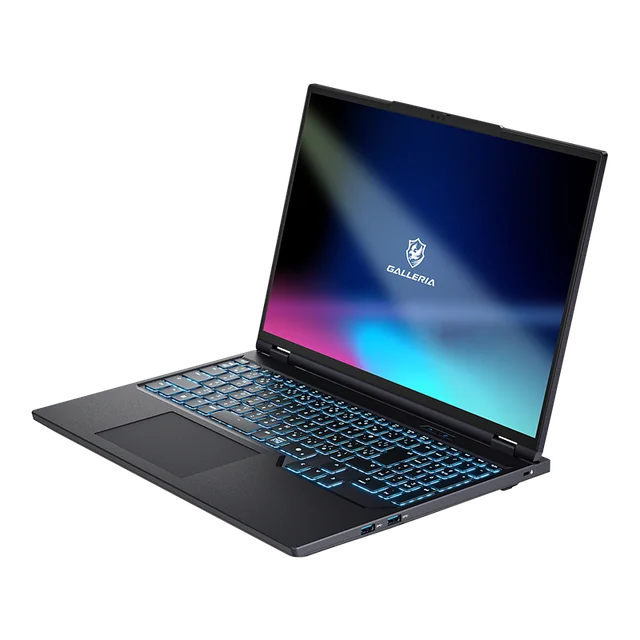
369,980円(税込・送料は全国一律3,300円)
こんな人に:40万円以内で、RTX 5070を積んだノートがほしい方
選んだ理由:この価格帯の3機種の中で唯一のRTX 5070搭載機(CPUはHXシリーズ)で、送料を含めても40万円以内に収まる機種です。
CADでの目安:Fusionの公式推奨(メモリ32GB・VRAM 8GB以上)を満たします。VRAMは8GBなので、大きなアセンブリやレンダリングが多いならVRAM 12GB以上の機種を選んでください。
良い点
- この価格帯の3機種の中で唯一のRTX 5070搭載機(CPUはHXシリーズ)
- 映像出力の端子が4つ(HDMI 2.1・Mini DisplayPort・Thunderbolt 4・USB-C)
- テンキー付き・有線LANは2.5Gbps
- 翌日出荷
注意点
- メモリは32GB×1枚の構成です
- ゲームソフト(Minecraft)とPC Game Passが付属するモデルです
- 約2.3kgあり、持ち運びより机での作業向き
主な仕様
| 構成 | Core Ultra 7 255HX/RTX 5070/メモリ32GB/SSD 1TB(MC25809) |
|---|---|
| CPU | Core Ultra 7 255HX(20コア/20スレッド) |
| GPU | GeForce RTX 5070 Laptop(8GB) |
| メモリ | 32GB(32GB×1・DDR5-4800) |
| メモリ増設 | 購入時に64GB(32GB×2)へ+97,000円で変更可(スロット数・最大容量は公式に記載なし) |
| ストレージ | 1TB(NVMe Gen4) |
| 画面 | 16型 2,560×1,600 非光沢 300Hz |
| 映像出力 | HDMI 2.1×1、Mini DisplayPort 2.1×1、Thunderbolt 4(DisplayPort 1.4)×1、USB-C(DisplayPort 1.4)×1 |
| 主な端子 | USB-A 5Gbps×3、USB-C 10Gbps×1、Thunderbolt 4×1、有線LAN(2.5Gbps) |
| テンキー | あり |
| バッテリー | 動画再生 約5.3時間/アイドル 約7.9時間(JEITA 3.0) |
| 重さ | 約2.3kg |
| OS | Windows 11 Home(購入時にProへ+9,000円で変更可) |
| 保証 | 1年間の持込修理保証(有償で最長5年まで延長可) |
| 在庫・出荷 | 翌日出荷 |
ドスパラ公式サイトで確認したMC25809の価格(2026年10月23日)と仕様(2026年10月14日)です。価格や在庫は変わるため、購入前に公式サイトでご確認ください。
DAIV S5(RTX 5060・メモリ32GB)(マウスコンピューター)
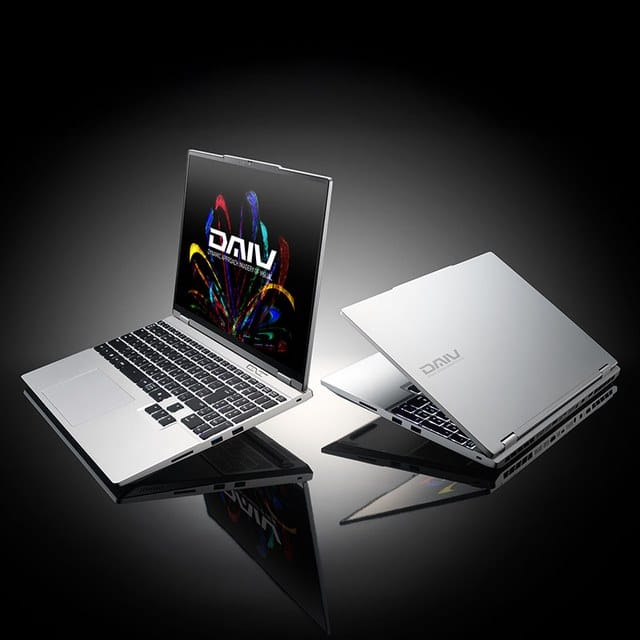
439,800円(税込・送料無料(マウスコンピューターのご利用ガイドの案内))
こんな人に:3D CADを使いつつ、ときどき持ち運びもしたい方
選んだ理由:この価格帯の3機種の中でいちばん軽く、バッテリーの駆動時間もいちばん長い(動画再生 約9.5時間・JEITA 3.0)ので、Fusionを持ち運んで使いたい方に合う機種です。
CADでの目安:Fusionの公式推奨(メモリ32GB・VRAM 8GB以上)を満たします。画面はsRGB比100%で、モデルや資料の色を確かめやすい構成です。
良い点
- この価格帯の3機種の中でいちばん軽い(約1.92kg)
- バッテリーは99Whで、動画再生で約9.5時間(JEITA 3.0)とこの価格帯の3機種でいちばん長い
- 本体の画面と合わせて最大6画面まで出せる
- 3年間の保証が標準
注意点
- 出荷まで約21営業日かかります(10月14日時点)。急ぎの方は他の機種も検討してください
- CPUはCore Ultra 7 155H(Core Ultra シリーズ1)で、この記事のほかのIntel搭載ノート(Core Ultra 7 255HXなど)より前の世代です。価格も同じ予算帯の他機種より高め
- 同じ型番にメモリ16GB・SSD 500GBの構成(359,800円)もありますが、3Dには32GBのこちらを推奨します
主な仕様
| 構成 | Core Ultra 7 155H/RTX 5060/メモリ32GB/SSD 1TB(S5I7G60SRAUDW102DEC) |
|---|---|
| CPU | Core Ultra 7 155H(16コア/22スレッド) |
| GPU | GeForce RTX 5060 Laptop(8GB) |
| メモリ | 32GB(16GB×2・DDR5-5600) |
| メモリ増設 | スロット2つとも使用済み・最大64GB(購入時に64GBへ+155,100円) |
| ストレージ | 1TB(NVMe Gen4)。空きのM.2スロットが1つあり |
| 画面 | 15.3型 2,560×1,600 非光沢 180Hz・sRGB比100%(出荷前のキャリブレーションによるカラープロファイル付き) |
| 映像出力 | HDMI×2、Mini DisplayPort×1、Thunderbolt 4×1、USB-C(DisplayPort Alt Mode)×1。本体の画面と合わせて最大6画面 |
| 主な端子 | USB-A 5Gbps×3、USB-C 10Gbps×1、Thunderbolt 4×1、有線LAN(1Gbps)、SDカードリーダー(SD Express) |
| テンキー | あり(公式の製品画像で確認) |
| バッテリー | 動画再生 約9.5時間/アイドル 約18時間(JEITA 3.0・メモリ32GB/SSD 500GBの構成での測定値)・99Wh |
| 重さ | 約1.92kg |
| OS | Windows 11 Home(購入時にProへ+8,800円で変更可) |
| 保証 | 3年間のセンドバック修理保証・24時間365日の電話サポート |
| 在庫・出荷 | 決済日から約21営業日で出荷(10月14日時点の表示) |
マウスコンピューター公式サイトで2026年10月14日に確認したメモリ32GB・SSD 1TB構成の価格・仕様です。価格や在庫は変わるため、購入前に公式サイトでご確認ください。
大きなアセンブリ・レンダリング向け(約45万円〜)
部品数の多いアセンブリ、レンダリング、シミュレーションを扱う方向けです。RTX 5070 Ti〜5080(VRAM 12GB以上)を積んだ機種を選びました。メモリはどれも32GBが標準です。大きなデータで64GBが必要になりそうなら、購入時に64GBへ変更してください(ZL9C・NMC9L +97,000円/DAIV N6 +155,100円・10月14日の公式表示)。
GALLERIA ZL9C-R57T-6A(Minecraft同梱版)(ドスパラ)
449,980円(税込・送料は全国一律3,300円)
こんな人に:大きなアセンブリやレンダリングを、50万円以内で扱いたい方
選んだ理由:VRAM 12GBのRTX 5070 Tiを積んだ機種で、大規模向けの3機種の中でいちばん安い(約45万円)機種です。
CADでの目安:大きなアセンブリやレンダリングの目安(VRAM 12GB以上)を満たします。メモリは32GB×1枚なので、大きなデータを扱うなら購入時に64GBへ変更してください(+97,000円)。
良い点
- VRAM 12GBのRTX 5070 Tiで、VRAM 8GBの機種より大きなモデルの表示やレンダリングに向く
- 大規模向けの3機種の中でいちばん安い
- テンキー付き・有線LANは2.5Gbps
- 翌日出荷
注意点
- メモリは32GB×1枚の構成です
- 約2.4kgあり、据え置き中心の使い方向き
- ゲームソフト(Minecraft)とPC Game Passが付属するモデルです
主な仕様
| 構成 | Core Ultra 9 275HX/RTX 5070 Ti/メモリ32GB/SSD 1TB(MC24926) |
|---|---|
| CPU | Core Ultra 9 275HX(24コア/24スレッド) |
| GPU | GeForce RTX 5070 Ti Laptop(12GB) |
| メモリ | 32GB(32GB×1・DDR5-4800) |
| メモリ増設 | 購入時に64GB(32GB×2)へ+97,000円で変更可(スロット数・最大容量は公式に記載なし) |
| ストレージ | 1TB(NVMe Gen4) |
| 画面 | 16型 2,560×1,600 非光沢 300Hz |
| 映像出力 | HDMI 2.1×1、Mini DisplayPort 2.1×1、Thunderbolt 4(DisplayPort 1.4)×1、USB-C(DisplayPort 1.4)×1 |
| 主な端子 | USB-A 5Gbps×3、USB-C 10Gbps×1、Thunderbolt 4×1、有線LAN(2.5Gbps) |
| テンキー | あり |
| バッテリー | 動画再生 約5.4時間/アイドル 約8.6時間(JEITA 3.0) |
| 重さ | 約2.4kg |
| OS | Windows 11 Home(購入時にProへ+9,000円で変更可) |
| 保証 | 1年間の持込修理保証(有償で最長5年まで延長可) |
| 在庫・出荷 | 翌日出荷 |
ドスパラ公式サイトで確認したMC24926の価格(2026年10月23日)と仕様(2026年10月14日)です。価格や在庫は変わるため、購入前に公式サイトでご確認ください。
GALLERIA NMC9L-R58-H6(通販限定モデル)(ドスパラ)
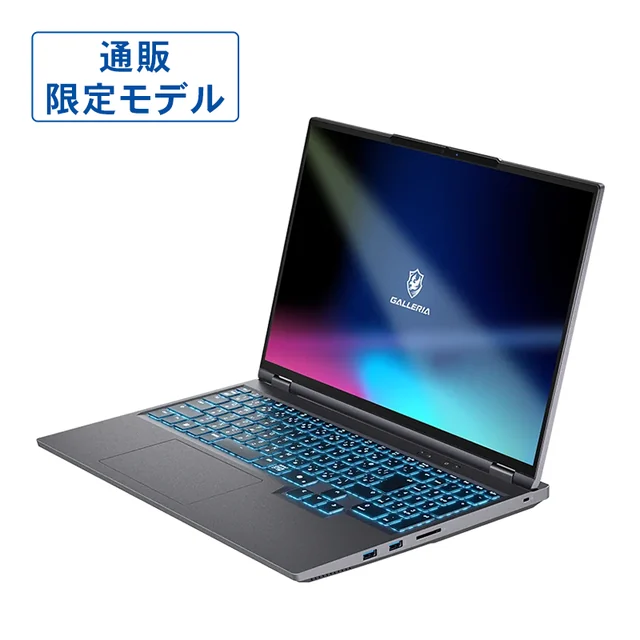
558,980円(税込・送料は全国一律3,300円)
こんな人に:RTX 5080のノートを、できるだけ予算を抑えて手に入れたい方
選んだ理由:RTX 5080(VRAM 16GB)を積んだノートで、OSが最初からWindows 11 Proの機種です。同じGPUのDAIV N6より約23万円安く、SSDをN6と同じ2TBにしても差は約14.5万円あります。
CADでの目安:大きなアセンブリやレンダリングの目安(VRAM 12GB以上)を満たします。大きなデータでメモリ64GBが必要になりそうなら、購入時に64GBへ変更してください(+97,000円)。
良い点
- RTX 5080(VRAM 16GB)で、同じGPUのDAIV N6より約23万円安い(SSDは1TB・保証は1年。2TBにしても約14.5万円安い)
- OSはWindows 11 Pro
- DCI-P3カバー率 約100%の画面
- 外部ディスプレイを最大4台つなげる(公式の製品画像の記載)
- 翌日出荷
注意点
- メモリは32GBです。64GBにするなら購入時の変更が確実です(+97,000円)
- SSDは1TBです。大規模なデータを扱うなら容量を増やしてください(2TB +86,000円)
- 約2.5kgあり、ACアダプターも330Wと大きめ。据え置き中心の使い方向き
主な仕様
| 構成 | Core Ultra 9 290HX Plus/RTX 5080/メモリ32GB/SSD 1TB(MC24587) |
|---|---|
| CPU | Core Ultra 9 290HX Plus(24コア/24スレッド) |
| GPU | GeForce RTX 5080 Laptop(16GB) |
| メモリ | 32GB(16GB×2・DDR5-4800) |
| メモリ増設 | 購入時に64GB(32GB×2)へ+97,000円で変更可(スロット数・最大容量は公式に記載なし) |
| ストレージ | 1TB(NVMe Gen5) |
| 画面 | 16型 2,560×1,600 非光沢 300Hz・DCI-P3カバー率 約100% |
| 映像出力 | HDMI 2.1×1、Mini DisplayPort 2.1×1、Thunderbolt 4(DisplayPort 2.1)×1、USB-C(DisplayPort 1.4)×1。外部ディスプレイは最大4台(公式の製品画像の記載) |
| 主な端子 | USB-A 5Gbps×3、USB-C 10Gbps×1、Thunderbolt 4×1、有線LAN(2.5Gbps)、SDカードリーダー |
| テンキー | あり |
| バッテリー | 動画再生 約4.5時間/アイドル 約8.5時間(JEITA 3.0) |
| 重さ | 約2.5kg |
| OS | Windows 11 Pro |
| 保証 | 1年間の持込修理保証(有償で最長5年まで延長可) |
| 在庫・出荷 | 翌日出荷 |
ドスパラ公式サイトで2026年10月14日に確認したMC24587の価格・仕様です。価格や在庫は変わるため、購入前に公式サイトでご確認ください。
DAIV N6-I9G80BK-C(マウスコンピューター)
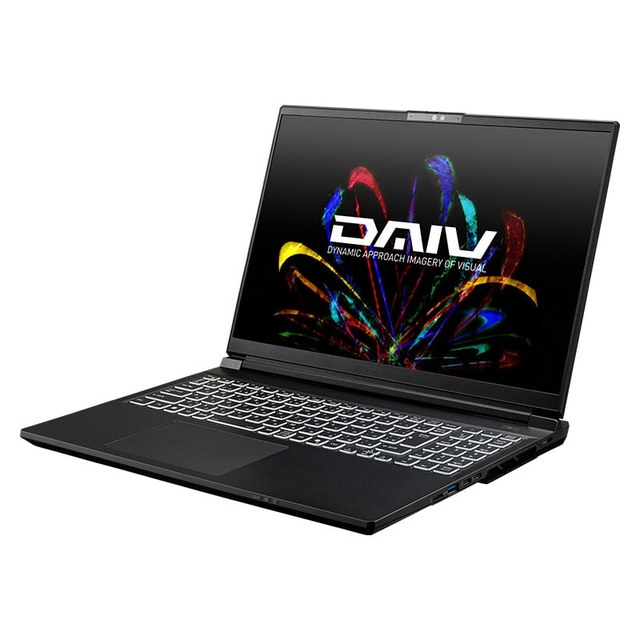
789,800円(税込・送料無料(マウスコンピューターのご利用ガイドの案内))
こんな人に:高精細な画面と2TBのSSDで、大規模なBIMや点群を1台で扱いたい方
選んだ理由:RTX 5080のノートの中で、16型・3,840×2,400の高精細な画面と2TBのSSD、3年間の保証をそろえた機種です。メーカーは3D CAD・建築CAD向けとしています(NVIDIA Studio 認定PC)。
CADでの目安:大きなアセンブリやレンダリングの目安(VRAM 12GB以上)を満たします。大きなデータでメモリ64GBが必要になりそうなら、購入時に64GBへ変更してください(+155,100円)。
良い点
- 16型で3,840×2,400・DCI-P3 100%の高精細な非光沢画面
- SSD 2TBが標準
- 3年間の保証が標準
- 同じRTX 5080のNMC9L(約2.5kg)より軽い(約2.23kg)
注意点
- 価格はこの記事のノートで最も高い
- 64GBへの変更は+155,100円と高め
- バッテリーは動画再生で約3.5時間と短め。電源につないで使う前提の機種です
主な仕様
| 構成 | Core Ultra 9 275HX/RTX 5080/メモリ32GB/SSD 2TB(N6I9G80BKCFDW101DEC) |
|---|---|
| CPU | Core Ultra 9 275HX(24コア/24スレッド) |
| GPU | GeForce RTX 5080 Laptop(16GB) |
| メモリ | 32GB(16GB×2・DDR5-5600) |
| メモリ増設 | スロット2つとも使用済み・最大64GB(購入時に64GBへ+155,100円) |
| ストレージ | 2TB(NVMe Gen4) |
| 画面 | 16型 3,840×2,400 非光沢 120Hz・DCI-P3 100%(出荷前にキャリブレーション) |
| 映像出力 | HDMI×1、Thunderbolt 4(DisplayPort Alt Mode)×2。最大4画面(本体の画面を含むかは公式に記載なし) |
| 主な端子 | USB-A 10Gbps×2、Thunderbolt 4×2、有線LAN(2.5Gbps)、microSDカードリーダー |
| テンキー | あり(公式の製品画像で確認) |
| バッテリー | 動画再生 約3.5時間/アイドル 約7.5時間(JEITA 3.0・SSD 1TBの構成での測定値) |
| 重さ | 約2.23kg |
| OS | Windows 11 Home(購入時にProへ+8,800円で変更可) |
| 保証 | 3年間のセンドバック修理保証・24時間365日の電話サポート |
| 在庫・出荷 | 決済日から約3営業日で出荷(翌営業日出荷は+2,200円) |
マウスコンピューター公式サイトで2026年10月14日に確認した標準構成の価格・仕様です。価格や在庫は変わるため、購入前に公式サイトでご確認ください。
8機種の比較一覧
| 機種 | 用途 | GPU | メモリ | 重さ | 価格(税込) |
|---|---|---|---|---|---|
| GALLERIA NPC5L-R55-G5(Minecraft同梱版) | 学習・趣味 | RTX 5050 | 16GB | 約2.3kg | 189,980円 |
| GALLERIA NPC7L-R56-G5(Minecraft同梱版) | 学習・趣味・持ち運び | RTX 5060 | 16GB | 約1.9kg | 249,980円 |
| FRONTIER FRAXN735/B | 3D実務 | RTX 5060 | 32GB | 約2.3kg | 299,800円 |
| GALLERIA ZL7C-R57-6A(Minecraft同梱版) | 3D実務 | RTX 5070 | 32GB | 約2.3kg | 369,980円 |
| DAIV S5(RTX 5060・メモリ32GB) | 3D実務・持ち運び | RTX 5060 | 32GB | 約1.92kg | 439,800円 |
| GALLERIA ZL9C-R57T-6A(Minecraft同梱版) | 大規模・レンダリング | RTX 5070 Ti | 32GB | 約2.4kg | 449,980円 |
| GALLERIA NMC9L-R58-H6(通販限定モデル) | 大規模3D・BIM | RTX 5080 | 32GB | 約2.5kg | 558,980円 |
| DAIV N6-I9G80BK-C | 大規模3D・BIM | RTX 5080 | 32GB | 約2.23kg | 789,800円 |
価格は各公式サイトの税込価格です(ドスパラの機種は2026年10月23日時点、ほかは2026年10月14日時点。送料は各カードの価格の横に記載)。
予算別の選び方
予算に合わせて性能を削るのではなく、使い方に必要なメモリとGPUを守ったうえで予算内の最良を選ぶと、買い替えを早めずに済みます。表の機種は、その予算帯の価格とGPU・メモリの条件を満たすものだけです。
| 予算(税込) | できること | 必要な構成 | この記事の機種 |
|---|---|---|---|
| 約19万〜25万円 | 学習・趣味 | メモリ16GB以上・RTX 5050以上 | GALLERIA NPC5L-R55-G5(Minecraft同梱版)、GALLERIA NPC7L-R56-G5(Minecraft同梱版) |
| 約30万〜45万円 | 仕事・公式推奨クラス | メモリ32GB・RTX 5060以上(VRAM 8GB) | FRONTIER FRAXN735/B、GALLERIA ZL7C-R57-6A(Minecraft同梱版)、DAIV S5(RTX 5060・メモリ32GB) |
| 約45万〜80万円 | 大きなアセンブリ・レンダリング | メモリ32GB以上・RTX 5070 Ti以上 | GALLERIA ZL9C-R57T-6A(Minecraft同梱版)、GALLERIA NMC9L-R58-H6(通販限定モデル)、DAIV N6-I9G80BK-C |
FusionはGeForceで動く? 認定GPUは必要?
趣味や学習の用途なら、ゲーミングノートに多いGeForce RTXで問題なく使えます。Autodeskは公式に、趣味用途ではGeForce RTXなどの一般向けGPUは「概ね互換性がある」としています。ただし同時に、それらのGPUは「GPUメーカーやAutodeskによる検証を受けていない」とも明記しています。
仕事で使い、表示の不具合などに対してソフト側のサポートを重視する場合は、Autodeskの認定グラフィックス一覧に載っているGPU(ワークステーション向けのNVIDIA RTX PROなど)を選ぶと安心です。認定GPUを積んだ機種は高くなるので、使い方と予算で判断してください。
Fusionと一緒にSOLIDWORKSも使う場合は、要件が厳しいSOLIDWORKSに合わせます(Windows 11 Proが必要。業務では認定グラフィックスを選びます)。詳しくはSOLIDWORKSを快適に動かすPCの選び方をご覧ください。
Fusionは個人なら無料で使える?
非商用の個人利用に限り、「Fusion for personal use」として無料で使えます(2026年10月13日時点の公式表記)。主な条件と制限は次のとおりです。
- 対象:年間の収益が1,000米ドル未満の個人で、本業や会社の業務・商用の研修には使わないこと
- 期間:3年間のサブスクリプションとして提供
- 主な制限:CAM機能、図面作成、電子回路(PCB)設計、読み込み・書き出しできるファイル形式などが限定され、サポートはフォーラムのみ
- 条件を超えた場合は、有料のサブスクリプションへの切り替えが必要
学生・教員は、Autodeskの教育プランで、学習目的に限り1年単位で無償利用できます(資格が続く限り更新可・商用利用は不可)。無料版でも、必要なパソコンの性能は有料版と変わりません。
Fusion向けノートパソコンの選び方
メモリ:迷ったら32GB
Fusionの公式の推奨は32GB以上です。部品数の多いアセンブリや、シミュレーション・レンダリングを使うとメモリの消費が増えます。学習用に16GBで始める場合は、後から増設できる機種(メモリスロット式)を選んでおくと安心です。メモリが基板に直付けの機種や、空きスロットが無い機種もあるので、購入前に仕様を確認してください。
GPU:専用GPU(VRAM 8GB以上)
モデルの回転・拡大や陰影の表示は、GPUの性能で体感が変わります。公式の推奨はVRAM 8GB以上の専用GPUで、GeForce RTX 5050/5060以上なら満たせます。CPU内蔵GPUでも起動はしますが、モデルが大きくなると表示が重くなります。
CPU:8つ以上の高性能コア・16スレッド以上が公式推奨
Fusionの公式の推奨は、8つ以上の高性能コア・16スレッド以上のCPUです。モデルの再計算はCPUの性能に左右されるため、ノートでは省電力向けのUシリーズより、HシリーズやHXシリーズのCPUが向いています。
重さと冷却:持ち運ぶ頻度で決める
専用GPUを積んだノートは2kg前後になるものが多く、長時間の負荷では熱でファンの音も大きくなります。毎日持ち歩くなら軽い機種、主に机で使うなら冷却に余裕のある機種を選んでください。机で使うことがほとんどなら、同じ予算で性能に余裕のあるデスクトップも検討する価値があります。
画面:非光沢で解像度の高いもの
公式の推奨解像度は4Kです。ノートでは2,560×1,600などの高解像度で、映り込みの少ない非光沢の画面を選ぶと、細かい形状を確認しやすくなります。外部モニターをつなぐ場合は、映像出力に対応した端子(HDMIやUSB-C)も確認してください。
Fusionが重いと感じたときの確認ポイント
- メモリの使用量が上限に近くないか(Windowsのタスクマネージャーで確認)
- Fusionが専用GPUで動いているか(ノートは省電力のため内蔵GPUで動いていることがある。Windowsのグラフィック設定で「高パフォーマンス」を指定)
- 電源につないで、電源モードを「最適なパフォーマンス」にしているか
- GPUのドライバーが古くないか
- 本体が熱くなりすぎていないか(通気口をふさいでいないか)
よくある質問
MacでFusionは使えますか?
使えます。FusionはmacOS版が公式に提供されており、最小はmacOS 14 Sonoma、推奨はApple シリコン搭載のMac(M1 Max以上)です。ただし、一緒にSOLIDWORKSなどWindows専用のソフトを使う場合は、Windowsのパソコンを選んでください。
無料版(個人利用)でも高いスペックが必要ですか?
必要な性能は有料版と同じです。無料版は使える機能が一部限定されますが、動作要件は変わりません。学習用なら、メモリ16GB・GeForce RTX 5050以上の構成から始められます。
ゲーミングノートでFusionは使えますか?
使えます。GeForce RTXを積んだゲーミングノートは、メモリとGPUの条件を手ごろな価格で満たせるため、Fusionとの相性が良い選択肢です。仕事で使い、ソフト側のサポートを重視する場合は、認定GPUの機種も検討してください。
メモリは16GBで足りますか?
学習や小さな部品のモデリングなら16GBで始められます。公式の推奨は32GB以上なので、仕事で使う場合や、アセンブリ・レンダリング・シミュレーションを使う場合は32GBを選んでください。
SOLIDWORKSと併用する場合は、どちらの要件に合わせればいいですか?
厳しいほうのSOLIDWORKSに合わせます。SOLIDWORKSは認定グラフィックスとドライバを要件にしており、WindowsのHomeエディションには対応していません。業務で使うなら、認定を受けた構成でWindows 11 Pro以上の機種を選んでください。
CAM(機械加工)を本格的に使う場合、追加で必要なものは?
工具経路の計算はCPUとメモリを多く使います。公式推奨のメモリ32GB以上・8つ以上の高性能コア・16スレッド以上のCPUを満たす機種を選んでください。なお、無料の個人利用版ではCAM機能が限定されるため、本格的に使うなら有料版が必要です。
まとめ
- Fusionの公式の推奨は、メモリ32GB以上・VRAM 8GB以上の専用GPU・8つ以上の高性能コア・16スレッド以上のCPUです。
- 学習・趣味ならメモリ16GB+RTX 5050〜5060(約19万〜25万円)から始められます。仕事で使うならメモリ32GB+RTX 5060以上(約30万円〜)を選んでください。
- GPUはGeForceで動作します。仕事でソフト側のサポートを重視するなら、認定GPUの機種も検討します。
- 価格と在庫は変わります。候補を2〜3機種に絞ったら、公式サイトで最新の構成と価格を確かめてから購入してください。
この記事の選定方法
おすすめ機種は、Autodesk Fusionの公式動作要件と、各メーカー公式サイトの仕様・価格をもとに選んでいます。編集部は掲載機種の実機での計測は行っていません。価格と在庫は2026年10月14日に各メーカーの公式サイトで確認しました(ドスパラの機種の価格は2026年10月23日に確認し直しました)。掲載機種が販売終了や品切れになった場合は、確認した時点で現行の機種に入れ替えます。
あわせて読みたい
- CAD用ノートパソコンおすすめ(2D・3D・BIM・ISV業務の用途別)
- SOLIDWORKSを快適に動かすPCのスペックと選び方
- CADはデスクトップとノートパソコンどちらがよい?
- Lenovo Legion 7i Gen10 のレビュー
- GALLERIA XPR7M のレビュー
- ASUS TUF Gaming A14 のレビュー
更新履歴
- 2026年10月23日:ドスパラの4機種(GALLERIA NPC5L・NPC7L・ZL7C・ZL9C)の価格が公式サイトで変わっていたため、価格と予算の目安を2026年10月23日の公式の表示に合わせました。
- 2026年10月14日:掲載機種をすべて現在注文できるモデルに入れ替え、Autodesk公式の最新の動作要件に合わせて内容を見直しました。

