
この記事の価格・在庫は2026年10月15日に各メーカーの公式サイトで確認したものです(ドスパラの機種の価格は2026年10月23日に確認し直しました)。ソフトの動作要件は各ソフトの公式ページ(2026年10月14〜15日確認)によります。価格は変わるため、購入前に公式サイトでご確認ください。
建築学科のノートパソコンは、授業で使うソフト(Revit・Archicad・AutoCAD・Twinmotionなど)と何年生まで使うかで選びます。結論は次のとおりです。
- 1〜2年生の課題中心:メモリ16GB・専用GPU(GeForce RTX)付きの機種。いちばん安いのはGALLERIA NPC5L(189,980円)。
- 3年生以降・Twinmotionも使う:メモリ32GB・VRAM 8GBの機種。価格を抑えるならFRONTIER FRAXN735(299,800円)。
- 毎日持ち歩く:約1.9kgのGALLERIA NPC7L。Revitを使わず、メモリ32GBとバッテリーの長さを取るならDAIV S5(約1.92kg)。
- 卒業設計・高精細レンダリング:VRAM 12GB以上の機種(GALLERIA ZL9C・449,980円〜)。
RevitはWindows専用で、Revit 2027はWindows 11のみの対応です。大学が授業で使うソフトとOSを指定している場合は、それを最優先にしてください。
用途別のおすすめ早見表
迷ったら、使い方に合うものから選んでください。機種名を押すと詳しい説明に移動します。
予算を抑えて、専用GPU付きで始めたい(1〜2年生)
- GALLERIA NPC5L-R55-G5(Minecraft同梱版):189,980円
- GALLERIA NPC7L-R56-G5(Minecraft同梱版):249,980円
いちばん安いのはNPC5L、軽さ(約1.9kg)を取るならNPC7Lです。3年生以降も使うなら、購入時にメモリを32GBへ。
Twinmotionも使い、卒業まで1台で使いたい
- FRONTIER FRAXN735/B:299,800円
- GALLERIA ZL7C-R57-6A(Minecraft同梱版):369,980円
メモリ32GB・専用GPU付きで、価格を抑えるならFRAXN735、RTX 5070がほしいならZL7Cです。
毎日の通学で持ち歩きたい
- GALLERIA NPC7L-R56-G5(Minecraft同梱版):249,980円
- DAIV S5(RTX 5060・メモリ32GB):439,800円
約1.9kgのNPC7L(メモリ16GB・購入時に32GBへ変更可)か、メモリ32GBで約1.92kg・バッテリーの長いDAIV S5です。DAIV S5はRevit 2027のCPUの条件を満たさないので、Revitを使うならNPC7Lです。
卒業設計で高精細なレンダリングをしたい
- GALLERIA ZL9C-R57T-6A(Minecraft同梱版):449,980円
- GALLERIA NMC9L-R58-H6(通販限定モデル):558,980円
VRAM 12GBで価格を抑えるならZL9C、VRAM 16GB・Windows 11 Pro・色域の広い画面ならNMC9Lです。
価格は税込です。
建築学科で使う主なソフトと公式の動作要件
授業で使うソフトが決まっていれば、そのソフトの公式の要件から必要な性能が決まります。各ソフトの公式ページの値(2026年10月15日確認)をまとめました。メモリとGPUのメモリ(VRAM)は、扱うモデルの規模に応じて段階が分かれています。
Revit 2027
- メモリ:最小構成16GB(約300MBまでのモデル)/32GB以上(約600MB)/64GB以上(約1GB)
- GPU:DirectX 11・VRAM 4GB/6GB/8GB。CPUはベースクロック2GHz以上
- Mac版:なし(MacではParallels経由・Macのメモリ32GB。グラフィックスの高速化は使えない)
- 学生の費用:Autodeskの教育プランで無償(対象の学生・学習目的)
Archicad 30
- メモリ:16GB/32GB/64GB以上(規模別)
- GPU:DirectX 11・VRAM 4GB/6GB/8GB以上
- Mac版:あり(Apple Silicon・Intel)
- 学生の費用:教育版は無料(1年間・在学中は延長可・透かし入り)
AutoCAD 2027
- メモリ:基本16GB/推奨32GB
- GPU:基本2GB(DirectX 11)/推奨8GB(DirectX 12)。大規模なデータ・点群・3Dモデリングでは、メモリ32GB以上・VRAM 12GB以上のワークステーション級のGPUが追加の要件
- Mac版:あり(AutoCAD for Mac。Architectureなどの専用ツールセットはWindows版のみ)
- 学生の費用:Autodeskの教育プランで無償
Vectorworks 2026
- メモリ:エントリー8GB/推奨16GB/ハイエンド32GB(Windows)
- GPU:DirectX 11・VRAM 2GB/4GB/8GB(内蔵GPUは非推奨)
- Mac版:あり
- 学生の費用:学生・教職員は無償(1年間・透かし入り・商用不可)
SketchUp 2026
- メモリ:8GB以上
- GPU:VRAM 8GB以上の専用GPU(PBRなどの高品質な表示を使うモデルでは、公式はVRAM 32GB以上を示している)
- Mac版:あり
- 学生の費用:学生向けプランは有料(年55米ドル・税別)
Twinmotion 2026.1
- メモリ:最小16GB(Macは32GB)/ハイエンド64GB
- GPU:最小VRAM 6GB(GPUのベンチマーク10,000以上)/ハイエンド12GB(同20,000以上)。最小の構成は、VR・4K動画・パストレーサー・Lumenには向かない(公式の記載)
- Mac版:あり(メモリ32GB以上・Xcodeが必要。パストレーサーとVRは使えない)
- 学生の費用:学生は無料
Enscape
- メモリ:使うCADに準じる
- GPU:基本は専用GPU(最小VRAM 4GB/推奨8GB)。一部のCPU内蔵GPUにも対応するが、VRとハードウェアのレイトレーシングは使えない
- Mac版:あり(Apple Siliconのみ・Revitは非対応)
- 学生の費用:公式でご確認ください
出典:Autodesk「System requirements for Revit 2027 products」「System requirements for AutoCAD 2027」、Graphisoft「動作環境」「教育機関向けプログラム」、ベクターワークスジャパン「Vectorworks 2026 動作環境」「教育版」、Trimble「SketchUp system requirements」「SketchUp EDU for Students」、Epic Games「Hardware and software specifications for Twinmotion」「Twinmotion FAQ」、Chaos「Enscape System Requirements」(いずれも2026年10月15日確認。AutoCAD 2027は10月14日)。
注意が必要な点
- Archicadの内蔵レンダラー(Redshift)は、GeForce RTX 40・50シリーズに対応していません(NVIDIAは30シリーズまで)。この世代のGPUでは、CineRenderを使うよう案内されています。この記事の機種はすべてRTX 50シリーズなので、Archicadに内蔵のレンダリングでは、CineRenderの使用が勧められています。
- Twinmotionのパストレーサーは、Windowsで、NVIDIA RTXなど(VRAM 8GB以上)のGPUが必要です。公式は、メモリ16GBの最小構成をパストレーサーに向かないとしていて、ハイエンド構成(メモリ64GB・VRAM 12GB)向けの機能としています。Macでは使えません。
- Enscapeの公式の対応一覧は、Archicad 27〜29までです(Revitは2024〜2027)。Archicad 30で使う場合は、Enscapeの対応状況を確かめてください。
- Jw_cadで2D製図をする授業もあります。Jw_cadはWindows(10/11)で動く2次元CADで、高い性能は要りません。
建築学生のノートパソコンの選び方
GPU:専用GPU(VRAM 6〜8GB以上)を選ぶ
Revit 2027の推奨はVRAM 4GB(小規模)〜8GB(大規模)、Twinmotionの最小はVRAM 6GB、SketchUp 2026は「VRAM 8GB以上の専用GPU」です。Vectorworksは内蔵GPUを推奨していません。CPU内蔵のGPUだけの機種は、これらの推奨を満たすかを確かめにくいので、専用GPU(GeForce RTXなど)を積んだ機種を選んでください。この記事の機種はすべてVRAM 8GB以上です。
メモリ:16GBから。長く使うなら32GB
学年ごとの目安は、編集部が授業の一般的な流れから分けたものです。必要な性能は、授業で使うソフトと課題のモデルの規模で決まるので、シラバスや学科の案内で確かめてください。
Revit 2027は、最小構成のメモリ16GB(約300MBまでのモデル)、32GB以上(約600MB)、64GB以上(約1GB)を示しています。Archicad 30の推奨は、小規模(住宅)16GB・中規模(集合住宅・オフィス)32GB・大規模(高層・病院)64GB以上です。1台で卒業まで使うなら、購入時に32GBにしておくと安心です。この記事の機種の多くは、メモリを購入時の変更で増やします(各カードの「メモリ増設」の行)。購入後に増設できるかが公式に書かれていない機種もあるので、32GBが必要になりそうなら購入時に選んでください。
CPU:1コアあたりの速さも見る
Revit 2027は、ベースクロック2GHz以上のCPUを条件にしています(そのうえで、シングルコアのベースクロックが高いものを推奨)。CPUの「最大」のクロックではなく「ベース」のクロックで見る点に注意してください。Archicad 30の推奨は、小規模でCore i5・Ryzen 5、中規模でCore i7・Core Ultra 7・Ryzen 7、大規模でCore i9・Core Ultra 9・Ryzen 9で、いずれも「現行世代または過去2世代以内のCPU」とされています。
| 機種 | CPU | 性能コアのベース | 高効率コアのベース |
|---|---|---|---|
| GALLERIA NPC5L | Core i5-14450HX | 2.4GHz | 1.8GHz |
| GALLERIA NPC7L | Core i7-14650HX | 2.2GHz | 1.6GHz |
| FRONTIER FRAXN735 | Ryzen AI 7 350 | 2GHz(全コア) | — |
| GALLERIA ZL7C | Core Ultra 7 255HX | 2.4GHz | 1.8GHz |
| DAIV S5 | Core Ultra 7 155H | 1.4GHz | 900MHz |
| GALLERIA ZL9C | Core Ultra 9 275HX | 2.7GHz | 2.1GHz |
| GALLERIA NMC9L | Core Ultra 9 290HX Plus | 2.7GHz | 1.8GHz |
各CPUメーカーの公式の仕様(Intel・AMD、2026年10月15日確認)。Revit 2027の公式は、性能コアと高効率コアのどちらのベースクロックで見るかを書いていません。性能コアで見ると、DAIV S5(1.4GHz)以外の機種は2GHz以上です。高効率コアで見ると2GHz以上はGALLERIA ZL9C(2.1GHz)とFRONTIER FRAXN735(全コア2GHz)です。
ストレージ:1TBあると安心
Revit 2027は、インストールに30GB、作業中の一時ファイル用に100GBの空きを推奨しています。Vectorworks 2026も、ライブラリを含めると72GB以上を使います。複数のソフトを入れて課題のデータを保存するなら、SSDは1TBあると安心です(SSD 500GBのGALLERIA NPC7Lは、購入時に1TBへ変更できます・+25,000円)。
重さとバッテリー:毎日持ち歩くなら2kg前後まで
この記事の機種は約1.9〜2.5kgです。毎日の通学で持ち歩くなら、約1.9kgのGALLERIA NPC7LかDAIV S5が候補です。各カードのバッテリーの欄はJEITA 3.0(動画再生とアイドル)の公式の値で、3Dの作業中の駆動時間は公式に示されていません。長い授業で使うなら、電源を使える席かも確認してください。
MacとWindowsどちらを選ぶか
RevitにはMac版がありません。Autodeskは、MacではParallels Desktop上のWindowsで使う構成(Macのメモリ32GB)を示していますが、その場合はグラフィックスの高速化(Accelerated Graphics)が使えません。Boot Campは、IntelのMacにWindows 10を入れる仕組みで(Apple公式)、Apple Silicon(M1以降)のMacでは使えず、Windows 11のみ対応のRevit 2027にも使えません。
ArchicadとVectorworks、SketchUp、AutoCAD(AutoCAD for Mac)にはMac版があります。ただしTwinmotionは、MacではパストレーサーとVRモードが使えません(Macの最小はメモリ32GB)。授業でRevitを使う、またはWindowsが指定されている場合は、Windowsのノートを選んでください。
| ソフト | Windows | Mac(Apple Silicon) |
|---|---|---|
| Revit | ○(Windows 11) | ×(Parallels経由のみ・グラフィックスの高速化なし) |
| Archicad | ○ | ○ |
| AutoCAD | ○(2027はWindows 11) | ○(AutoCAD for Mac) |
| Vectorworks | ○(2026はWindows 11) | ○ |
| SketchUp | ○(2026はWindows 11) | ○ |
| Twinmotion | ○ | △(パストレーサー・VRは使えない) |
| Enscape | ○ | △(Revitでは使えない) |
大学推奨PC(生協PC)は買うべきか
入学時に、大学生協から推奨PCの案内が来ることがあります。次の点を比べて決めてください。
- サポート:大学内の生協やサポート窓口で、修理やトラブルの相談ができる場合があります。
- 授業との相性:学科の推奨モデルなら、授業で使うソフトの動作が確かめられている場合があります。
- 性能と価格:推奨PCが建築系のソフトに合った構成とは限りません。上の公式の要件(メモリ・VRAM)を満たすか、スペック表で確かめてください。
サポートを重視するなら生協PC、性能と価格を自分で選びたいならメーカーの直販サイトから選ぶ、という分け方が目安です。
購入前に確認する7つのポイント
- 大学・学科が指定するOSと、授業で使うソフト
- 授業で使うソフトの公式の要件(メモリ・VRAM・CPU)を満たすか
- 専用GPU(GeForce RTXなど)が付いているか
- メモリを購入時に増やせるか・購入後に増設できるか(各カードの「メモリ増設」の行)
- 毎日持ち歩くなら重さ(約2kg前後まで)
- 保証の年数と修理の方法(持ち込み・センドバックなど)
- 出荷までの日数(受注生産の機種は授業の開始に間に合うか)
建築学生におすすめのノートパソコン7選(学年・用途別)
ここで紹介する機種は、2026年10月15日に各メーカーの公式サイトで販売中であることを確認したものです。すべて専用GPU(GeForce RTX・VRAM 8GB以上)付きで、学年と用途で3つに分けています。
1〜2年生の課題中心(約19万〜25万円):専用GPU付きで始める
製図や基礎的なモデリング、小規模な課題が中心の1〜2年生向けです。2機種ともメモリ16GB・専用GPU(GeForce RTX)付きで、Revit 2027の最小構成とArchicad 30の小規模の推奨のうちメモリとVRAMの条件と、Twinmotionの最小構成のメモリとVRAMの条件を満たします。学年は目安で、必要な性能は授業で使うソフトと課題の規模で決まります。3年生以降も使うなら、購入時にメモリを32GBへ変更しておくと安心です(費用は各カード)。
GALLERIA NPC5L-R55-G5(Minecraft同梱版)(ドスパラ)
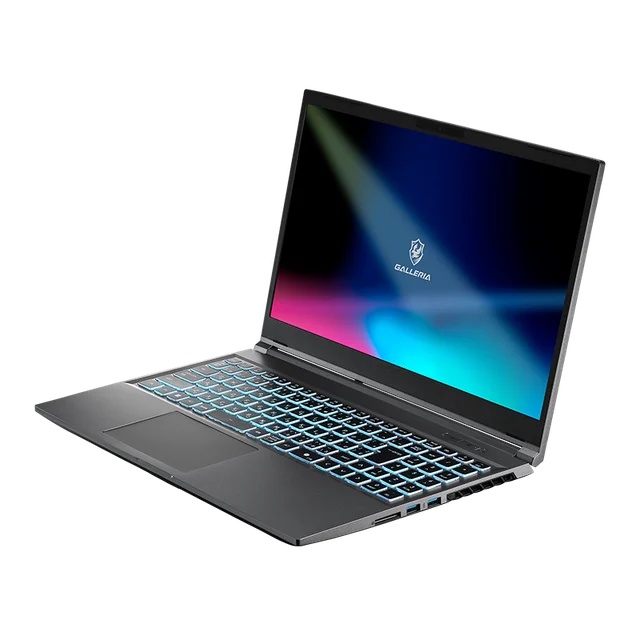
189,980円(税込・送料は全国一律3,300円)
こんな人に:できるだけ予算を抑えて、専用GPUのあるノートで建築の授業を始めたい方
選んだ理由:専用GPU(RTX 5050・VRAM 8GB)を積んだノートとして、この記事でいちばん安い機種です。
CADでの目安:Revit 2027の最小構成(約300MBまでのモデル)とArchicad 30の小規模(住宅)の推奨のうち、メモリとVRAMの条件(16GB・4GB)と、Twinmotionの最小構成のメモリ(16GB)とVRAM(6GB)の条件を満たします。中規模のモデルや卒業設計まで使うなら、購入時にメモリを32GBへ変更してください(+55,000円)。
良い点
- 専用GPU(RTX 5050・VRAM 8GB)付きで、この記事でいちばん安い
- テンキー付き・SDカードリーダー付き
- 翌日出荷
注意点
- メモリは16GB×1枚です。Revit・Archicadの中規模なモデルの推奨は32GBなので、長く使うなら購入時に32GB(16GB×2・+55,000円)へ
- 約2.3kgあり、毎日の通学で持ち歩くには重め
- バッテリーは動画再生で約3.4時間(JEITA 3.0)と短め。授業では電源を使える席か確認を
- ゲームソフト(Minecraft)とPC Game Passが付属するモデルです
主な仕様
| 構成 | Core i5-14450HX/RTX 5050/メモリ16GB/SSD 500GB(MC25166) |
|---|---|
| CPU | Core i5-14450HX(10コア/16スレッド) |
| GPU | GeForce RTX 5050 Laptop(8GB) |
| メモリ | 16GB(16GB×1・DDR5-4800) |
| メモリ増設 | 購入時に32GB(16GB×2)へ+55,000円、64GB(32GB×2)へ+150,000円で変更可(スロット数・最大容量は公式に記載なし) |
| ストレージ | 500GB(NVMe Gen4) |
| 画面 | 15.6型 1,920×1,080 非光沢 144Hz |
| 映像出力 | HDMI 2.1×1、Mini DisplayPort 2.0×1、USB-C(DisplayPort 1.4)×1 |
| 主な端子 | USB-A×3(5Gbps×2・USB 2.0×1)、USB-C 10Gbps×1、有線LAN(1Gbps)、SDカードリーダー |
| テンキー | あり |
| バッテリー | 動画再生 約3.4時間/アイドル 約6.4時間(JEITA 3.0) |
| 重さ | 約2.3kg |
| OS | Windows 11 Home(購入時にProへ+9,000円で変更可) |
| 保証 | 1年間の持込修理保証(有償で最長5年まで延長可) |
| 在庫・出荷 | 翌日出荷(10月15日時点の表示) |
ドスパラ公式サイトで確認したMC25166の価格(2026年10月23日)と仕様(2026年10月15日)です。価格や在庫は変わるため、購入前に公式サイトでご確認ください。
GALLERIA NPC7L-R56-G5(Minecraft同梱版)(ドスパラ)
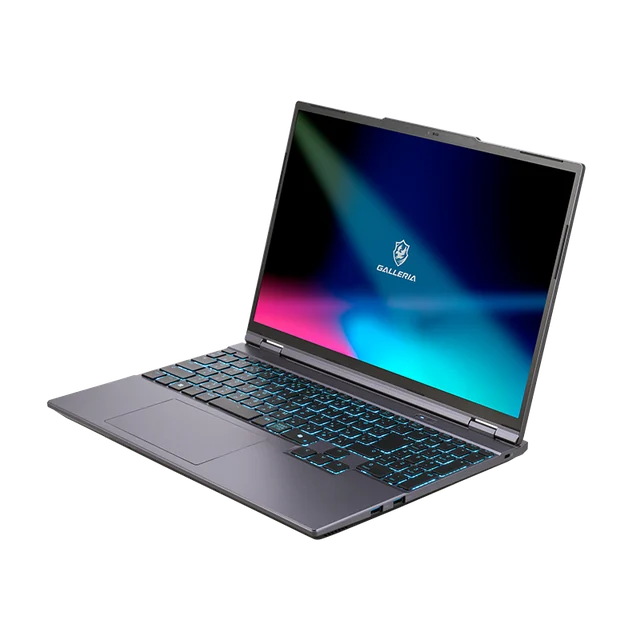
249,980円(税込・送料は全国一律3,300円)
こんな人に:専用GPU付きで、できるだけ軽いノートを毎日持ち歩きたい方
選んだ理由:RTX 5060(VRAM 8GB)を積んで約1.9kgと、この記事でいちばん軽い部類の機種です(DAIV S5は約1.92kg)。
CADでの目安:Revit 2027の最小構成とArchicad 30の小規模の推奨のうちメモリとVRAMの条件と、Twinmotionの最小構成のメモリとVRAMの条件を満たします。RTXでVRAM 8GBなので、Twinmotionのパストレーサー(Windowsのみ)のGPUの条件も満たしますが、公式はメモリ16GBの最小構成をパストレーサーに向かないとしています。中規模のモデルや卒業設計まで使うなら、購入時にメモリを32GBへ変更してください(+51,000円)。
良い点
- RTX 5060搭載で約1.9kgと、この記事でいちばん軽い部類
- メモリは2枚構成(8GB×2)
- 外部ディスプレイを最大4台つなげる(公式の製品画像の記載)
- 翌日出荷
注意点
- メモリは16GBです。中規模のモデルの推奨(32GB)に合わせるなら、購入時に32GBへ(+51,000円)
- SSDは500GB。Revitは一時ファイル用に100GBの空きを推奨しているので、1TB(+25,000円)も検討を
- バッテリーは動画再生で約3.3時間(JEITA 3.0)と短め
- ゲームソフト(Minecraft)とPC Game Passが付属するモデルです
主な仕様
| 構成 | Core i7-14650HX/RTX 5060/メモリ16GB/SSD 500GB(MC25167) |
|---|---|
| CPU | Core i7-14650HX(16コア/24スレッド) |
| GPU | GeForce RTX 5060 Laptop(8GB) |
| メモリ | 16GB(8GB×2・DDR5-4800) |
| メモリ増設 | 購入時に32GB(16GB×2)へ+51,000円、64GB(32GB×2)へ+148,000円で変更可(スロット数・最大容量は公式に記載なし) |
| ストレージ | 500GB(NVMe Gen4)。購入時に1TB(+25,000円)などへ変更可 |
| 画面 | 15.3型 1,920×1,200 非光沢 165Hz |
| 映像出力 | HDMI 2.1×1、Mini DisplayPort 2.0×1、USB-C(DisplayPort 1.4)×2。外部ディスプレイは最大4台(公式の製品画像の記載) |
| 主な端子 | USB-A 5Gbps×3、USB-C 10Gbps×2、有線LAN(1Gbps) |
| テンキー | あり |
| バッテリー | 動画再生 約3.3時間/アイドル 約5.2時間(JEITA 3.0) |
| 重さ | 約1.9kg |
| OS | Windows 11 Home(購入時にProへ+9,000円で変更可) |
| 保証 | 1年間の持込修理保証(有償で最長5年まで延長可) |
| 在庫・出荷 | 翌日出荷(10月15日時点の表示) |
ドスパラ公式サイトで確認したMC25167の価格(2026年10月23日)と仕様(2026年10月15日)です。価格や在庫は変わるため、購入前に公式サイトでご確認ください。
3年生以降・Twinmotionも使う(約30万〜44万円):メモリ32GBで卒業まで
設計演習が本格的になり、Twinmotionなどでパースや動画を作る方向けです。3機種ともメモリ32GB・VRAM 8GBで、Archicad 30(中規模)とRevit 2027(約600MBまでのモデル)の推奨のうちメモリとVRAMの条件と、Twinmotionのパストレーサー(Windowsのみ)のGPUの条件を満たします。ただしDAIV S5のCPUは、Revit 2027のCPUの条件(ベースクロック2GHz以上)を満たしません。Revitを使うならFRAXN735かZL7Cを選んでください。価格を抑えるならFRONTIER FRAXN735、Revitを使わず持ち運ぶならDAIV S5(約1.92kg)です。
FRONTIER FRAXN735/B(FRONTIER)
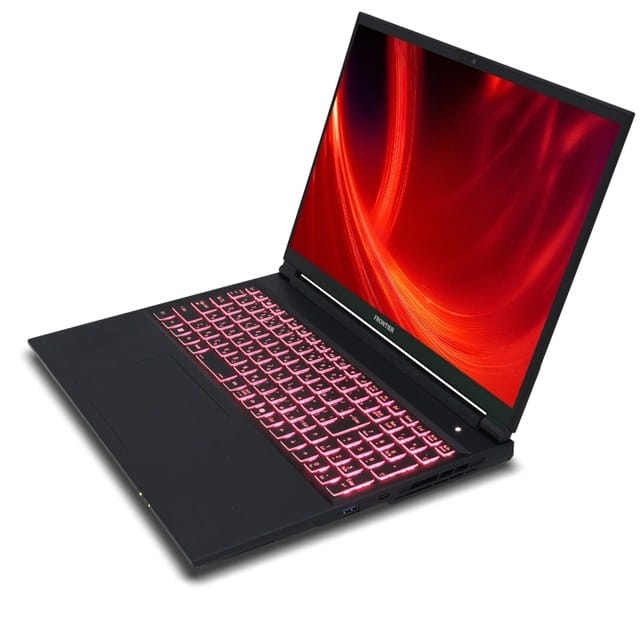
299,800円(税込・送料は通常2,200円。2026年10月30日15時までは送料無料キャンペーン中)
こんな人に:予算30万円前後で、メモリ32GBと専用GPUを最初からそろえて卒業まで使いたい方
選んだ理由:メモリ32GB・RTX 5060・SSD 1TBをそろえた機種の中で、この記事でいちばん安い(約30万円)機種です。
CADでの目安:Revit 2027(約600MBまでのモデル)とArchicad 30(中規模)の推奨のうち、メモリとVRAMの条件(32GB・6GB)を満たします。TwinmotionのパストレーサーのGPUの条件(RTX・VRAM 8GB以上)も満たします。
良い点
- メモリ32GB(2枚)・RTX 5060・SSD 1TBで約30万円
- 16型の高解像度(2,560×1,600)・非光沢の画面
- 空きのM.2スロットがあり、あとからSSDを足せる
- テンキー付き
注意点
- 受注生産です(10月15日時点で「10月19日出荷予定」の表示)
- 送料は通常2,200円かかります(2026年10月30日15時までは無料のキャンペーン中)
- 保証は1年間のセンドバックで、年数の延長はできません
- 約2.3kgあり、毎日の持ち運びより製図室や自宅で使う向き
主な仕様
| 構成 | Ryzen AI 7 350/RTX 5060/メモリ32GB/SSD 1TB |
|---|---|
| CPU | AMD Ryzen AI 7 350(8コア/16スレッド) |
| GPU | GeForce RTX 5060 Laptop(8GB) |
| メモリ | 32GB(16GB×2・DDR5-5600) |
| メモリ増設 | スロット2つとも使用済み・最大64GB(購入画面に64GBへの変更の選択肢はなし) |
| ストレージ | 1TB(NVMe Gen4)。空きのM.2スロットが1つあり(PCIe Gen4 x2) |
| 画面 | 16型 2,560×1,600 非光沢 180Hz |
| 映像出力 | HDMI×1、Mini DisplayPort×1、USB-C(DisplayPort)×1。いずれも外部は最大3,840×2,160 |
| 主な端子 | USB-A×3(10Gbps・5Gbps・USB 2.0 各1)、USB-C 10Gbps×1、有線LAN(1Gbps) |
| テンキー | あり |
| バッテリー | 動画再生 約4時間12分/アイドル 約5時間48分(JEITA 3.0) |
| 重さ | 約2.3kg |
| OS | Windows 11 Home(購入時にProへ+8,800円で変更可) |
| 保証 | 1年間のセンドバック保証(年数の延長はなし。有償で1年間のオンサイトサービス7,700円を追加可) |
| 在庫・出荷 | 受注生産(10月19日出荷予定の表示・10月15日時点) |
FRONTIER公式サイトで2026年10月15日に確認した標準構成の価格・仕様です。価格や在庫は変わるため、購入前に公式サイトでご確認ください。
GALLERIA ZL7C-R57-6A(Minecraft同梱版)(ドスパラ)
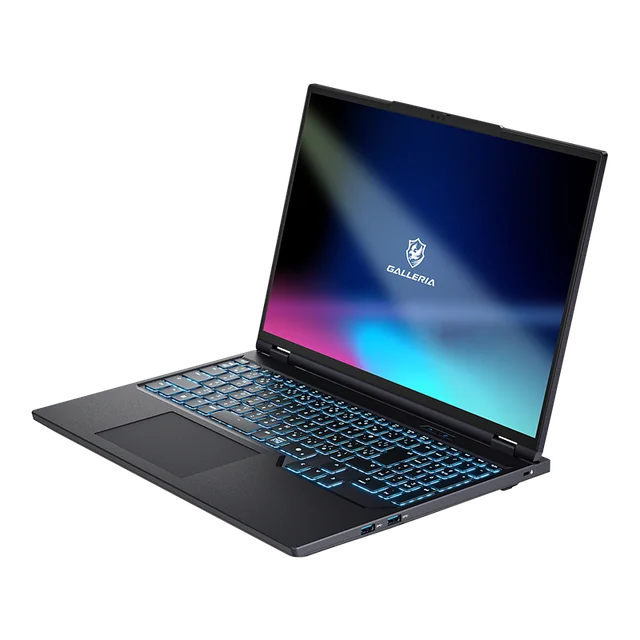
369,980円(税込・送料は全国一律3,300円)
こんな人に:40万円以内で、RTX 5070とメモリ32GBのノートがほしい方
選んだ理由:この記事で唯一のRTX 5070搭載機で、メモリ32GB・SSD 1TBを備え、送料を含めても40万円以内の機種です。
CADでの目安:Revit 2027(約600MBまでのモデル)とArchicad 30(中規模)の推奨のうちメモリとVRAMの条件(32GB・6GB)と、TwinmotionのパストレーサーのGPUの条件を満たします。VRAMは8GBなので、Twinmotionのハイエンドの目安(VRAM 12GB)には届きません。
良い点
- この記事で唯一のRTX 5070搭載機
- 映像出力の端子が4つ(HDMI 2.1・Mini DisplayPort・Thunderbolt 4・USB-C)
- テンキー付き・有線LANは2.5Gbps
- 翌日出荷
注意点
- メモリは32GB×1枚の構成です
- 約2.3kgあり、毎日の持ち運びより製図室や自宅で使う向き
- ゲームソフト(Minecraft)とPC Game Passが付属するモデルです
主な仕様
| 構成 | Core Ultra 7 255HX/RTX 5070/メモリ32GB/SSD 1TB(MC25809) |
|---|---|
| CPU | Core Ultra 7 255HX(20コア/20スレッド) |
| GPU | GeForce RTX 5070 Laptop(8GB) |
| メモリ | 32GB(32GB×1・DDR5-4800) |
| メモリ増設 | 購入時に64GB(32GB×2)へ+97,000円で変更可(スロット数・最大容量は公式に記載なし) |
| ストレージ | 1TB(NVMe Gen4) |
| 画面 | 16型 2,560×1,600 非光沢 300Hz |
| 映像出力 | HDMI 2.1×1、Mini DisplayPort 2.1×1、Thunderbolt 4(DisplayPort 1.4)×1、USB-C(DisplayPort 1.4)×1 |
| 主な端子 | USB-A 5Gbps×3、USB-C 10Gbps×1、Thunderbolt 4×1、有線LAN(2.5Gbps) |
| テンキー | あり |
| バッテリー | 動画再生 約5.3時間/アイドル 約7.9時間(JEITA 3.0) |
| 重さ | 約2.3kg |
| OS | Windows 11 Home(購入時にProへ+9,000円で変更可) |
| 保証 | 1年間の持込修理保証(有償で最長5年まで延長可) |
| 在庫・出荷 | 翌日出荷(10月15日時点の表示) |
ドスパラ公式サイトで確認したMC25809の価格(2026年10月23日)と仕様(2026年10月15日)です。価格や在庫は変わるため、購入前に公式サイトでご確認ください。
DAIV S5(RTX 5060・メモリ32GB)(マウスコンピューター)
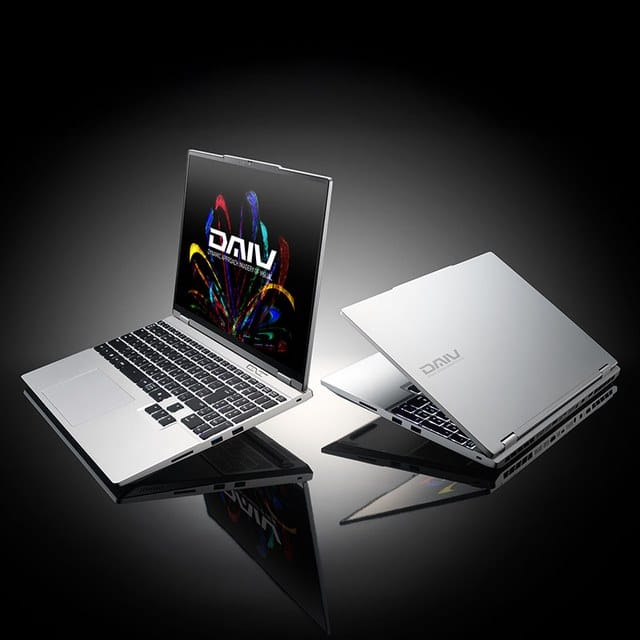
439,800円(税込・送料無料(マウスコンピューターのご利用ガイドの案内))
こんな人に:ArchicadやVectorworksを使い、メモリ32GBの機種を毎日の通学で持ち歩きたい方(Revitを使う方は他の機種を)
選んだ理由:メモリ32GB・RTX 5060を積んで約1.92kgと軽く、バッテリーの駆動時間(動画再生 約9.5時間)と3年間の保証が、この記事の機種でいちばん手厚い機種です。
CADでの目安:Archicad 30(中規模)の推奨のうちメモリとVRAMの条件(32GB・6GB)と、TwinmotionのパストレーサーのGPUの条件を満たします。ただしRevit 2027は、CPUのベースクロック2GHz以上を条件にしていて、この機種のCPU(Core Ultra 7 155H・性能コアのベースクロック1.4GHz・Intel公式)は満たしません。画面はsRGB比100%で、プレゼン資料の色を確かめやすい構成です。
良い点
- メモリ32GBで約1.92kgと軽い
- バッテリーは99Whで、動画再生で約9.5時間(JEITA 3.0)とこの記事の機種でいちばん長い
- 3年間の保証が標準(この記事のほかの機種は1年)
- SDカードリーダー付き
注意点
- 出荷まで約21営業日かかります(10月15日時点)。授業の開始に間に合うか確認を
- 授業でRevitを使うなら、この機種は選ばないでください。Revit 2027の公式はCPUのベースクロック2GHz以上を条件にしていますが、この機種のCore Ultra 7 155Hの性能コアのベースクロックは1.4GHzです(Intel公式)
- 価格は同じRTX 5060・32GBのFRONTIER FRAXN735より約14万円高い(軽さ・電池・保証の差)
主な仕様
| 構成 | Core Ultra 7 155H/RTX 5060/メモリ32GB/SSD 1TB(S5I7G60SRAUDW102DEC) |
|---|---|
| CPU | Core Ultra 7 155H(16コア/22スレッド) |
| GPU | GeForce RTX 5060 Laptop(8GB) |
| メモリ | 32GB(16GB×2・DDR5-5600) |
| メモリ増設 | スロット2つとも使用済み・最大64GB(購入時に64GBへ+155,100円) |
| ストレージ | 1TB(NVMe Gen4)。空きのM.2スロットが1つあり |
| 画面 | 15.3型 2,560×1,600 非光沢 180Hz・sRGB比100%(出荷前のキャリブレーションによるカラープロファイル付き) |
| 映像出力 | HDMI×2、Mini DisplayPort×1、Thunderbolt 4×1、USB-C(DisplayPort Alt Mode)×1。本体の画面と合わせて最大6画面 |
| 主な端子 | USB-A 5Gbps×3、USB-C 10Gbps×1、Thunderbolt 4×1、有線LAN(1Gbps)、SDカードリーダー(SD Express) |
| テンキー | あり(公式の製品画像で確認) |
| バッテリー | 動画再生 約9.5時間/アイドル 約18時間(JEITA 3.0・メモリ32GB/SSD 500GBの構成での測定値)・99Wh |
| 重さ | 約1.92kg |
| OS | Windows 11 Home(購入時にProへ+8,800円で変更可) |
| 保証 | 3年間のセンドバック修理保証・24時間365日の電話サポート |
| 在庫・出荷 | 決済日から約21営業日で出荷(10月15日時点の表示) |
マウスコンピューター公式サイトで2026年10月15日に確認したメモリ32GB・SSD 1TB構成の価格・仕様です。価格や在庫は変わるため、購入前に公式サイトでご確認ください。
卒業設計・高精細レンダリング(約45万円〜)
卒業設計で大きなモデルや高精細なレンダリングを扱う方向けです。2機種ともVRAM 12GB以上で、Twinmotionのハイエンドの目安のうちVRAM(12GB)を満たします。ハイエンドの目安にはメモリ64GB(標準は32GB)やCPU・GPUのベンチマークの条件もあるので、大きなシーンを扱うなら購入時に64GBへ変更してください(どちらも+97,000円)。
GALLERIA ZL9C-R57T-6A(Minecraft同梱版)(ドスパラ)
449,980円(税込・送料は全国一律3,300円)
こんな人に:卒業設計で大きなモデルやTwinmotionのレンダリングを扱いたい方
選んだ理由:VRAM 12GBのRTX 5070 Tiを積んだ機種で、VRAM 12GB以上の機種の中でこの記事でいちばん安い機種です。
CADでの目安:Twinmotionのハイエンドの目安のうちVRAM 12GBを満たします(GPU・CPUのベンチマークの条件は、この記事では確かめていません)。メモリのハイエンドの目安は64GBなので、大きなシーンを扱うなら購入時に64GBへ変更してください(+97,000円)。Revit 2027(約1GBまでのモデル)とArchicad 30(大規模)のメモリの推奨も64GB以上です。
良い点
- VRAM 12GBのRTX 5070 Ti
- VRAM 12GB以上の機種で、この記事でいちばん安い
- テンキー付き・有線LANは2.5Gbps
- 翌日出荷
注意点
- メモリは32GB×1枚の構成です。大規模なモデルには購入時に64GB(+97,000円)へ
- 約2.4kgあり、据え置き中心の使い方向き
- ゲームソフト(Minecraft)とPC Game Passが付属するモデルです
主な仕様
| 構成 | Core Ultra 9 275HX/RTX 5070 Ti/メモリ32GB/SSD 1TB(MC24926) |
|---|---|
| CPU | Core Ultra 9 275HX(24コア/24スレッド) |
| GPU | GeForce RTX 5070 Ti Laptop(12GB) |
| メモリ | 32GB(32GB×1・DDR5-4800) |
| メモリ増設 | 購入時に64GB(32GB×2)へ+97,000円で変更可(スロット数・最大容量は公式に記載なし) |
| ストレージ | 1TB(NVMe Gen4) |
| 画面 | 16型 2,560×1,600 非光沢 300Hz |
| 映像出力 | HDMI 2.1×1、Mini DisplayPort 2.1×1、Thunderbolt 4(DisplayPort 1.4)×1、USB-C(DisplayPort 1.4)×1 |
| 主な端子 | USB-A 5Gbps×3、USB-C 10Gbps×1、Thunderbolt 4×1、有線LAN(2.5Gbps) |
| テンキー | あり |
| バッテリー | 動画再生 約5.4時間/アイドル 約8.6時間(JEITA 3.0) |
| 重さ | 約2.4kg |
| OS | Windows 11 Home(購入時にProへ+9,000円で変更可) |
| 保証 | 1年間の持込修理保証(有償で最長5年まで延長可) |
| 在庫・出荷 | 翌日出荷(10月15日時点の表示) |
ドスパラ公式サイトで確認したMC24926の価格(2026年10月23日)と仕様(2026年10月15日)です。価格や在庫は変わるため、購入前に公式サイトでご確認ください。
GALLERIA NMC9L-R58-H6(通販限定モデル)(ドスパラ)
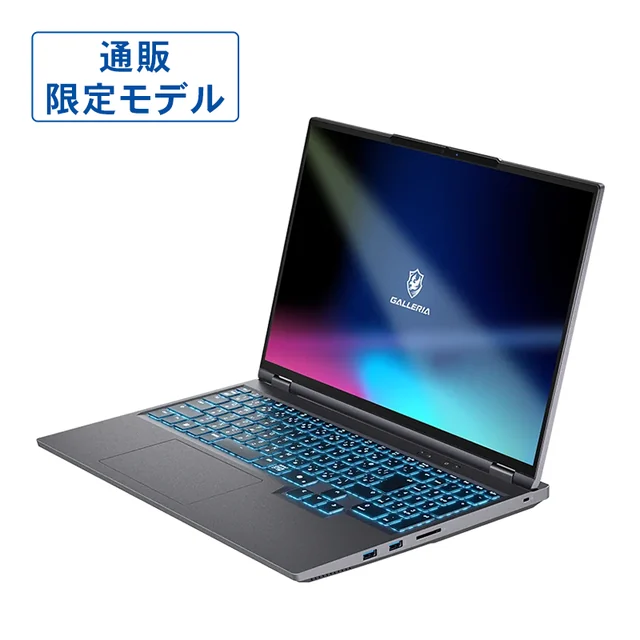
558,980円(税込・送料は全国一律3,300円)
こんな人に:卒業設計で高精細なレンダリングや大きな画面での作業を、できるだけ余裕を持って進めたい方
選んだ理由:RTX 5080(VRAM 16GB)を積み、この記事で唯一、OSが最初からWindows 11 Proの機種です。画面はDCI-P3カバー率 約100%です。
CADでの目安:Twinmotionのハイエンドの目安のうちVRAM 12GB以上を満たします(GPU・CPUのベンチマークの条件は、この記事では確かめていません)。メモリのハイエンドの目安(64GB)や、Revit 2027(約1GBまでのモデル)とArchicad 30(大規模)のメモリの推奨(64GB以上)に合わせるなら、購入時に64GBへ変更してください(+97,000円)。
良い点
- RTX 5080(VRAM 16GB)
- OSはWindows 11 Pro(この記事で唯一)
- DCI-P3カバー率 約100%の画面で、パースやプレゼンの色を確かめやすい
- 翌日出荷
注意点
- メモリは32GBです。64GBにするなら購入時の変更が確実です(+97,000円)
- 約2.5kgあり、ACアダプターも330Wと大きめ。据え置き中心の使い方向き
- この記事でいちばん高い機種です
主な仕様
| 構成 | Core Ultra 9 290HX Plus/RTX 5080/メモリ32GB/SSD 1TB(MC24587) |
|---|---|
| CPU | Core Ultra 9 290HX Plus(24コア/24スレッド) |
| GPU | GeForce RTX 5080 Laptop(16GB) |
| メモリ | 32GB(16GB×2・DDR5-4800) |
| メモリ増設 | 購入時に64GB(32GB×2)へ+97,000円で変更可(スロット数・最大容量は公式に記載なし) |
| ストレージ | 1TB(NVMe Gen5) |
| 画面 | 16型 2,560×1,600 非光沢 300Hz・DCI-P3カバー率 約100% |
| 映像出力 | HDMI 2.1×1、Mini DisplayPort 2.1×1、Thunderbolt 4(DisplayPort 2.1)×1、USB-C(DisplayPort 1.4)×1。外部ディスプレイは最大4台(公式の製品画像の記載) |
| 主な端子 | USB-A 5Gbps×3、USB-C 10Gbps×1、Thunderbolt 4×1、有線LAN(2.5Gbps)、SDカードリーダー |
| テンキー | あり |
| バッテリー | 動画再生 約4.5時間/アイドル 約8.5時間(JEITA 3.0) |
| 重さ | 約2.5kg |
| OS | Windows 11 Pro |
| 保証 | 1年間の持込修理保証(有償で最長5年まで延長可) |
| 在庫・出荷 | 翌日出荷(10月15日時点の表示) |
ドスパラ公式サイトで2026年10月15日に確認したMC24587の価格・仕様です。価格や在庫は変わるため、購入前に公式サイトでご確認ください。
比較一覧(掲載機種すべて)
| 機種 | 向いている人 | GPU | メモリ | 重さ | 価格(税込) |
|---|---|---|---|---|---|
| GALLERIA NPC5L | 1〜2年生の課題 | RTX 5050 | 16GB | 約2.3kg | 189,980円 |
| GALLERIA NPC7L | 1〜2年生・持ち運び | RTX 5060 | 16GB | 約1.9kg | 249,980円 |
| FRONTIER FRAXN735 | 3年生以降・Twinmotion | RTX 5060 | 32GB | 約2.3kg | 299,800円 |
| GALLERIA ZL7C | 3年生以降・Twinmotion | RTX 5070 | 32GB | 約2.3kg | 369,980円 |
| DAIV S5 | 3年生以降・持ち運び | RTX 5060 | 32GB | 約1.92kg | 439,800円 |
| GALLERIA ZL9C | 卒業設計・レンダリング | RTX 5070 Ti | 32GB | 約2.4kg | 449,980円 |
| GALLERIA NMC9L | 卒業設計・高精細 | RTX 5080 | 32GB | 約2.5kg | 558,980円 |
価格は各公式サイトの税込価格です(ドスパラの機種は2026年10月23日時点、ほかは2026年10月15日時点。送料は各カードの価格の横に記載)。
予算別の選び方
予算は、何年生まで1台で使うかで決めるのが目安です。授業で使うソフトの推奨(メモリ・VRAM・CPU)を満たしたうえで、予算内の機種を選んでください。価格帯は一部重なります(DAIV S5は軽さ・電池・保証の分だけ高め)。
| 予算(税込) | できること | 必要な構成 | この記事の機種 |
|---|---|---|---|
| 約19万〜25万円 | 1〜2年生の課題・小規模なモデル | 専用GPU(RTX 5050〜5060)+メモリ16GB | GALLERIA NPC5L、GALLERIA NPC7L |
| 約30万〜44万円 | 3年生以降・中規模なモデル・Twinmotion | 専用GPU(RTX 5060〜5070)+メモリ32GB | FRONTIER FRAXN735、GALLERIA ZL7C、DAIV S5 |
| 約45万円〜 | 卒業設計・高精細レンダリング | VRAM 12GB以上(RTX 5070 Ti〜5080)+メモリ32〜64GB | GALLERIA ZL9C、GALLERIA NMC9L |
CAD利用者調査に見るPC利用の実態(編集部調査・参考)
建築学生に限定した調査ではありませんが、当サイト編集部はCAD利用者(有効回答は約49名・建築・工学系の学生約4名を含む)を対象に、ノートパソコンの利用実態アンケートを実施しました(2025年5〜6月・クラウドワークス経由)。建築学生のPC選びにも参考になる傾向は次のとおりです。
- 購入価格帯:2D中心・学習用途は10〜15万円帯、3D実務は20〜30万円帯が中心(調査当時の購入価格)
- 満足度:最も不満が集中したのは「排熱・静音性」。CPU性能やOSの安定性は高評価が多い
- 自由回答の不満:発熱・ファン音が最も多く、次いでバッテリーの持ち。持ち運びが多い学生は要注意ポイント
調査概要:2025年5月28日〜6月10日実施/有効回答 約49名(うち建築・工学系の学生 約4名)/クラウドワークス経由。満足度と不満は自由回答などを編集部が分類した傾向で、人数を数えた集計ではありません。詳しくはCAD利用者ノートPC実態調査をご覧ください。
よくある質問
MacBookは建築学科で使えますか?
Archicad・Vectorworks・SketchUp・AutoCADにはMac版がありますが、RevitにはMac版がありません。MacではParallels Desktop上のWindowsで使うことになり(AutodeskはMacのメモリ32GBの構成を示しています)、グラフィックスの高速化は使えません。Boot CampはIntelのMacにWindows 10を入れる仕組みなので、Apple Silicon(M1以降)のMacでは使えず、Windows 11のみ対応のRevit 2027にも使えません。授業でRevitを使う、またはWindowsが指定されているなら、Windowsのノートを選んでください。→ MacとWindowsの比較
ゲーミングノートは建築のソフトに使えますか?
使えます。この記事の機種も、GALLERIAなどゲーミング向けのシリーズが中心です。GeForce RTXを積み、メモリ16GB以上・VRAM 8GBの機種なら、Revit 2027・Archicad 30の小規模なモデルの推奨と、Twinmotionの最小構成のメモリとVRAMの条件を満たします。ただし、この記事の7機種のうち5機種は重さが2kgを超えるので、持ち運ぶなら重さを確認してください。
メモリ8GBのノートでRevitは動きますか?
おすすめしません。Revit 2027の最小の構成はメモリ16GBで、8GBはこれを下回ります。授業で使うなら16GB以上、3年生以降も使うなら32GBを選んでください。
Revit・Archicadなどの学生版は無料ですか?
Revit・AutoCADはAutodeskの教育プランで、対象の学生なら学習目的に限り無償で使えます。Archicadの教育版は無料で、期間は1年間ですが、在学中は無料で延長できます(「Educational」の透かしが入ります)。Vectorworksの学生・教職員向けライセンスも無償(1年間・透かし入り・商用利用不可)、Twinmotionも学生は無料です。SketchUpの学生向けプラン(SketchUp EDU for Students)は有料です(年55米ドル・税別・2026年10月15日の表示)。条件は変わることがあるので、申し込む前に各公式ページで確かめてください。
ArchicadでRTX 50シリーズのノートを使うと、レンダリングはどうなりますか?
Graphisoftの動作環境によると、Archicadに内蔵のレンダラーRedshiftは、NVIDIAの30シリーズまでの対応で、GeForce RTX 40・50シリーズには対応していません。この世代のGPUでは、CineRenderを使うよう案内されています。3Dモデルの表示に必要なDirectX 11には対応しています。
1年生からハイスペックなノートが必要ですか?
1〜2年生の課題が中心なら、メモリ16GB・専用GPU付きの約19万〜25万円の機種で足ります。卒業まで1台で使うなら、最初からメモリ32GBの機種(約30万円〜)を選ぶか、購入時に32GBへ変更しておくと安心です。
RevitとArchicad、どちらを使う大学が多いですか?
大学によって違います。授業で使うソフトは、入学前やガイダンスで学科に確かめてください。どちらを使う場合も、この記事の機種はRevit 2027・Archicad 30の小規模なモデルの推奨を満たしています。
まとめ
- まず、大学・学科が指定するOSと、授業で使うソフトを確かめます。RevitはWindows専用で、Revit 2027はWindows 11のみの対応です。
- 1〜2年生の課題中心なら、メモリ16GB・専用GPU付きの機種(約19万〜25万円)で足ります。
- 3年生以降やTwinmotionも使うなら、メモリ32GB・VRAM 8GBの機種(約30万円〜)を選びます。
- 卒業設計で高精細なレンダリングをするなら、VRAM 12GB以上の機種(約45万円〜)が候補です。
- Archicadの内蔵レンダラーRedshiftは、RTX 40・50シリーズに対応していません(CineRenderを使います)。
この記事の選定方法
おすすめ機種は、各ソフトの公式の動作要件と、各メーカー公式サイトの仕様と価格をもとに選んでいます。編集部は掲載機種の実機での計測は行っていません。価格と在庫は2026年10月15日に各メーカーの公式サイトで確認しました(ドスパラの機種の価格は2026年10月23日に確認し直しました)。掲載機種が販売終了や品切れになった場合は、確認した時点で現行の機種に入れ替えます。
あわせて読みたい
- CAD用パソコンのおすすめ(2D・3D・BIMの用途別)
- モバイルワークステーションのおすすめ
- Fusion 360向けノートパソコンの推奨スペックとおすすめ
- 大学生向けノートパソコンのおすすめ
- CAD利用者ノートPC実態調査
更新履歴
- 2026年10月23日:ドスパラの4機種(GALLERIA NPC5L・NPC7L・ZL7C・ZL9C)の価格が公式サイトで変わっていたため、価格と予算の目安を2026年10月23日の公式の表示に合わせました。
- 2026年10月15日:製品写真つきのおすすめ機種7選を加え、Revit 2027・Archicad 30・Twinmotionなど各ソフトの公式の動作要件と学生向けライセンスの情報に合わせて全面的に書き直しました。

