

この記事の価格・在庫は2026年10月14日に各メーカーの公式サイトで確認したものです(ドスパラの機種の価格は2026年10月23日に確認し直しました)。価格は変わるため、購入前に公式サイトでご確認ください。
SOLIDWORKS用のノートパソコン選びでは、性能より先に「サポート対象の環境か」を確かめることが大切です。結論は次のとおりです。
- OSはWindows 11 Pro:SOLIDWORKSはWindowsのHomeエディションに対応していません。ゲーミングノートはHomeで出荷されることが多いので、Proの機種か、購入時にProを選べる機種にします。
- 業務で使うなら認定構成:SOLIDWORKS公式の認定一覧に載っている機種とGPUの組み合わせを選びます。認定機は約35万円〜です。
- 学習・個人ならGeForceも選択肢:GeForceは認定外ですが、多くの場合は動作します。メモリ32GB・RTX 5060以上・Windows 11 Proで約31万円〜です。
使い方別のおすすめ早見表
迷ったら、使い方に合うものから選んでください。機種名を押すと詳しい説明に移動します。
会社の業務で使う(認定構成)
- Lenovo ThinkPad P14s Gen 6 AMD(21QMS3E800):350,790円
- Lenovo ThinkPad P16 Gen 3(21RQCTO1WWJP3):752,950円
SOLIDWORKS 2026の認定一覧に載る構成。OSはどちらもWindows 11 Pro
持ち運びも重視したい
認定機なら約1.39kg、GeForce機なら約1.9kg
大きなアセンブリ・レンダリング
- Lenovo ThinkPad P16 Gen 3(21RQCTO1WWJP3):752,950円
- GALLERIA NMC9L-R58-H6(通販限定モデル):558,980円
業務ならRTX PRO(認定)、学習・個人ならRTX 5080。大きなデータではメモリ64GB以上も検討
価格は税込です。
SOLIDWORKSの公式動作要件
SOLIDWORKS(Dassault Systèmes)が公開しているシステム要件です(2026年10月14日確認)。
| 項目 | 公式の要件 |
|---|---|
| OS | 64bit Windows 11(Windows 10への対応はSOLIDWORKS 2025 SP5まで)。WindowsのHomeエディションは非対応 |
| CPU | x86-64(Intel 64 または AMD64) |
| メモリ | 16GB(推奨32GB) |
| グラフィックス | 認定されたグラフィックスカードとドライバ |
| ストレージ | SSDを推奨 |
出典:SOLIDWORKS「System Requirements」「Hardware Certification」(2026年10月14日確認)。最新の要件はSOLIDWORKS公式のシステム要件でご確認ください。
使い方別の選び方
| 使い方 | GPU | メモリ | OS | 予算の目安 |
|---|---|---|---|---|
| 業務(会社の設計業務・サポートが必要) | SOLIDWORKSの認定一覧に載っている構成(RTX PRO、内蔵GPUで認定を受けた機種など) | 32GB以上 | Windows 11 Pro | 約35万円〜 |
| 学習・個人(課題・自主制作) | GeForce RTX 5060以上(認定外だが多くの場合は動作) | 32GB(最低16GB) | Windows 11 Pro | 約31万円〜 |
| 大きなアセンブリ・レンダリング | 業務:RTX PROなど専用の認定GPU/学習・個人:RTX 5080など | 32〜64GB | Windows 11 Pro | 業務 約75万円〜/学習・個人 約56万円〜 |
GPUの性能やメモリより先に、OSがWindows 11 Proかを確認してください。Homeの機種を買ってしまうと、SOLIDWORKSのサポート対象外になり、Proへのアップグレード費用もかかります。
SolidWorksにおすすめのノートパソコン5選(今注文できる機種)
ここで紹介する機種は、すべて2026年10月14日に各メーカーの公式サイトで注文できることを確認したものです。SOLIDWORKSをサポート対象の環境で使えるよう、Windows 11 Pro(購入時に選べるものを含む)の機種だけを選んでいます。
会社の業務で使う(SOLIDWORKSの認定構成)
SOLIDWORKS公式の認定一覧(SOLIDWORKS 2026)に、機種とGPUの組み合わせが載っている機種です。OSはどちらもWindows 11 Proです。
Lenovo ThinkPad P14s Gen 6 AMD(21QMS3E800)(レノボ)
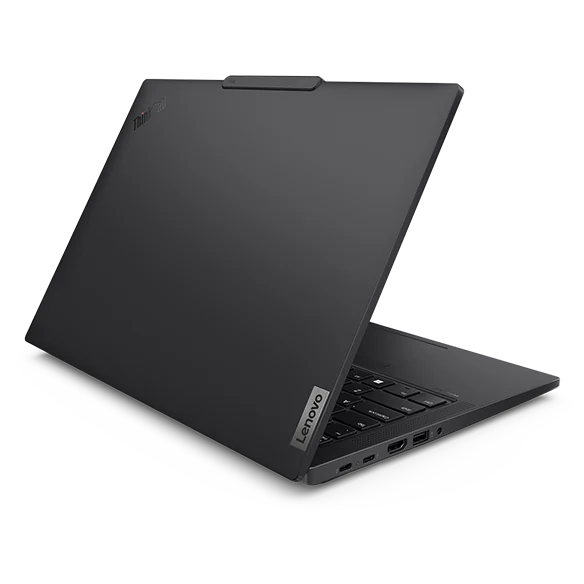
350,790円(税込・送料無料・レノボのセール期間中の10月14日に確認した価格)
こんな人に:SOLIDWORKSを業務で使い、軽さと価格を両立したい方
選んだ理由:SOLIDWORKS 2026の公式認定一覧に載っているノートの中で、この記事でいちばん安く、いちばん軽い(約1.39kg)機種です。
CADでの目安:SOLIDWORKS 2026の認定一覧に、この機種の内蔵GPU(Radeon 840M/860M/890M)の構成が載っています。部品設計・図面向きで、大きなアセンブリやレンダリングにはRTX PROを積んだThinkPad P16 Gen 3を選んでください。
良い点
- SOLIDWORKS公式の認定一覧に掲載(SOLIDWORKS 2026・Radeon 860M・2026年10月14日確認)
- 約1.39kgと軽く、バッテリーは動画再生で約12.4時間(JEITA 3.0)
- Windows 11 Pro・3年間のプレミアサポート付き(製品ページの表記)
注意点
- GPUはCPU内蔵です。大きなアセンブリや重いレンダリングにはRTX PROを積んだ機種が向いています
- 後継のP14s Gen 7 AMDも販売されていますが、SOLIDWORKSの認定一覧ではSOLIDWORKS 2024版のみの掲載です(Gen 6は2024〜2026版。2026年10月14日確認)
- SSDは512GBで、M.2スロットに空きはありません
- テンキーはありません(89キーのキーボード。公式の製品画像で確認)
- レノボ直販の価格はセールで大きく変わります。購入前に必ず最新の価格を確認してください
主な仕様
| 構成 | Ryzen AI 7 PRO 350/Radeon 860M/メモリ32GB/SSD 512GB/Windows 11 Pro |
|---|---|
| CPU | AMD Ryzen AI 7 PRO 350(8コア/16スレッド) |
| GPU | AMD Radeon 860M(CPU内蔵) |
| メモリ | 32GB(16GB×2・DDR5-5600) |
| メモリ増設 | スロット2つとも使用済み・最大96GB |
| ストレージ | 512GB(NVMe Gen4)。M.2スロットは1つで空きなし |
| 画面 | 14型 1,920×1,200 非光沢・sRGB 100% |
| 映像出力 | HDMI 2.1×1、Thunderbolt 4(USB-C)×2。外部モニターは最大3台(本体と合わせて4画面) |
| 主な端子 | Thunderbolt 4×2、USB-A 5Gbps×2、有線LAN(1Gbps) |
| テンキー | なし(公式の製品画像で確認) |
| バッテリー | 動画再生 約12.4時間/アイドル 約25.2時間(JEITA 3.0)・57Wh |
| 重さ | 約1.39kg |
| OS | Windows 11 Pro |
| 保証 | 3年間のプレミアサポート付き(製品ページの表記)。製品仕様書には「保証期間1年・引き取り修理」の記載もあるため、保証内容は購入前に確認してください |
| 在庫・出荷 | 1〜2営業日で出荷(10月14日時点の表示) |
レノボ公式サイトで2026年10月14日に確認した21QMS3E800の価格・仕様です。価格や在庫は変わるため、購入前に公式サイトでご確認ください。
Lenovo ThinkPad P16 Gen 3(21RQCTO1WWJP3)(レノボ)
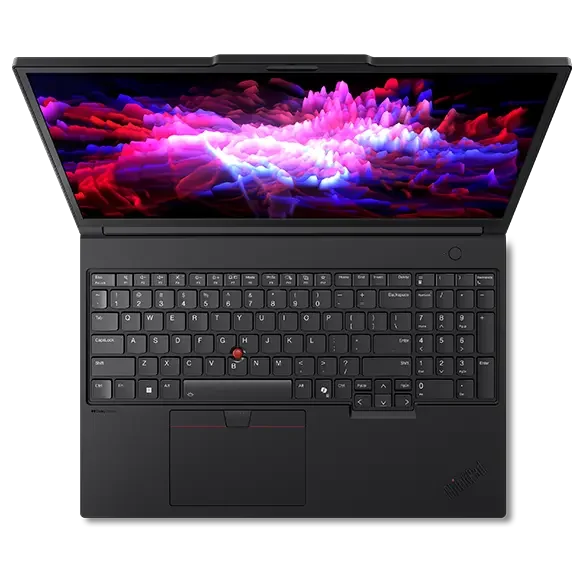
752,950円(税込・送料無料。製品ページの表示で、構成画面では金額が変わる場合があります)
こんな人に:大きなアセンブリやレンダリングを業務で扱い、メモリを大きく増やせる余地がほしい方
選んだ理由:SOLIDWORKS 2026の認定一覧に載る専用GPU(RTX PRO)の機種で、メモリスロットが4つ(最大192GB)・M.2スロットが3つと、あとから増やせる余地がこの記事のノートの中でいちばん大きい機種です。
CADでの目安:SOLIDWORKS 2026の認定一覧に、RTX PRO 1000〜5000(Blackwell)の構成が載っています。大きなアセンブリやレンダリングを業務で扱う方向けで、メモリは最大192GBまで増やせます。
良い点
- SOLIDWORKS公式の認定一覧に掲載(SOLIDWORKS 2026・RTX PRO 1000〜5000 Blackwell・2026年10月14日確認)
- メモリスロット4つで最大192GB、M.2スロット3つ
- テンキー付き・外部モニターを最大4台つなげる
- Windows 11 Pro
注意点
- 約2.54kg〜あり、持ち運びより据え置き向き
- 製品ページ(752,950円)と構成画面(753,940円)で価格の表示が違うことがありました。注文画面の金額を確認してください
- 保証の表記が製品ページと構成画面で異なります。購入前に保証内容を確認してください
- レノボ直販の価格はセールで大きく変わります
主な仕様
| 構成 | Core Ultra 7 255HX/RTX PRO 1000 Blackwell 8GB/メモリ32GB/SSD 512GB/Windows 11 Pro |
|---|---|
| CPU | Core Ultra 7 255HX(20コア/20スレッド) |
| GPU | NVIDIA RTX PRO 1000 Blackwell(8GB) |
| メモリ | 32GB(16GB×2・DDR5-5600。実際の動作は4400MT/s) |
| メモリ増設 | スロット4つ・最大192GB |
| ストレージ | 512GB(NVMe Gen5)。M.2スロットは計3つ(最大12TB) |
| 画面 | 16型 1,920×1,200 非光沢・sRGB 100%・工場出荷時のカラーキャリブレーション |
| 映像出力 | HDMI 2.1×1、Thunderbolt 5×2、Thunderbolt 4×1(いずれもDisplayPort 2.1)。外部モニターは最大4台(本体と合わせて5画面) |
| 主な端子 | Thunderbolt 5×2、Thunderbolt 4×1、USB-A 10Gbps×2、有線LAN(2.5Gbps)、SD Expressカードリーダー |
| テンキー | あり |
| バッテリー | 99.9Wh。動画再生 約16.8時間/アイドル 約27.9時間(JEITA 3.0・シリーズ共通の値で、構成により異なる) |
| 重さ | 約2.54kg〜 |
| OS | Windows 11 Pro |
| 保証 | 1年間(製品ページは「プレミアサポート」、構成画面は「引き取り修理」と表記が分かれています)。有償で延長可 |
| 在庫・出荷 | 1〜2週間で出荷(10月14日時点の表示) |
レノボ公式サイトで2026年10月14日に確認した21RQCTO1WWJP3の価格・仕様です。価格や在庫は変わるため、購入前に公式サイトでご確認ください。
学習・個人で使う(GeForce・Windows 11 Pro)
GPUは認定外のGeForceですが、多くの場合は動作します。SOLIDWORKSが動くよう、3機種ともWindows 11 Proの構成(購入時の変更を含む)の価格を載せています。会社の業務で使うなら、上の認定構成の機種を選んでください。
GALLERIA NPC7L-R56-G5(Minecraft同梱版)(ドスパラ)
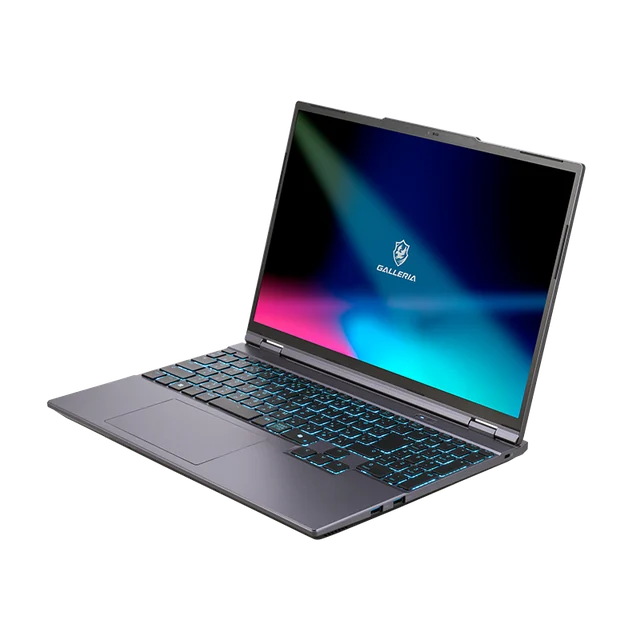
309,980円(税込・基本構成249,980円に、購入時のメモリ32GB(+51,000円)とWindows 11 Pro(+9,000円)を足した金額。送料は全国一律3,300円)
こんな人に:学習や個人でSOLIDWORKSを使い、できるだけ予算を抑えたい方。持ち運ぶこともある方
選んだ理由:メモリ32GB・RTX 5060・Windows 11 Proの構成を、この記事でいちばん安い約31万円でそろえられ、約1.9kgと持ち運びもしやすい機種です。
CADでの目安:SOLIDWORKSの公式推奨(メモリ32GB)を満たし、OSもProにした構成です。GPUは認定外のため、学習・個人での利用向きです。
良い点
- メモリ32GB・RTX 5060・Windows 11 Proで約31万円と、この記事でいちばん安い
- 約1.9kgと、この記事のGeForce機でいちばん軽い
- 外部ディスプレイを最大4台つなげる(公式の製品画像の記載)
- テンキー付き
注意点
- 表示価格は、基本構成(メモリ16GB・Windows 11 Home)に、購入時のメモリ32GB(+51,000円)とWindows 11 Pro(+9,000円)を足した金額です。注文画面で構成を選んでください
- SSDは500GBです。データが多い方は1TB(+25,000円)を検討してください
- バッテリーは動画再生で約3.3時間(JEITA 3.0)と短め。電源につないで使う前提の機種です
- ゲームソフト(Minecraft)とPC Game Passが付属するモデルです
- GeForceはSOLIDWORKSの認定外です。業務で使うなら認定構成の機種を選んでください
主な仕様
| 構成 | Core i7-14650HX/RTX 5060/メモリ32GB/SSD 500GB/Windows 11 Pro(MC25167を購入時に変更) |
|---|---|
| CPU | Core i7-14650HX(16コア/24スレッド) |
| GPU | GeForce RTX 5060 Laptop(8GB) |
| メモリ | 32GB(16GB×2・DDR5-4800。購入時に変更) |
| メモリ増設 | 購入時の選択肢は32GB(+51,000円)と64GB(+148,000円)。いずれも基本構成16GBからの差額(スロット数・最大容量は公式に記載なし) |
| ストレージ | 500GB(NVMe Gen4)。購入時に1TB(+25,000円)などへ変更可 |
| 画面 | 15.3型 1,920×1,200 非光沢 165Hz |
| 映像出力 | HDMI 2.1×1、Mini DisplayPort 2.0×1、USB-C(DisplayPort 1.4)×2。外部ディスプレイは最大4台(公式の製品画像の記載) |
| 主な端子 | USB-A 5Gbps×3、USB-C 10Gbps×2、有線LAN(1Gbps) |
| テンキー | あり |
| バッテリー | 動画再生 約3.3時間/アイドル 約5.2時間(JEITA 3.0) |
| 重さ | 約1.9kg |
| OS | Windows 11 Pro(購入時に変更・+9,000円) |
| 保証 | 1年間の持込修理保証(有償で最長5年まで延長可) |
| 在庫・出荷 | 翌日出荷(基本構成の表示。構成を変えると変わる場合があります) |
ドスパラ公式サイトで確認したMC25167(メモリ32GB・Windows 11 Proに変更した構成)の価格(2026年10月23日)と仕様(2026年10月14日)です。価格や在庫は変わるため、購入前に公式サイトでご確認ください。
GALLERIA ZL7C-R57-6A(Minecraft同梱版)(ドスパラ)
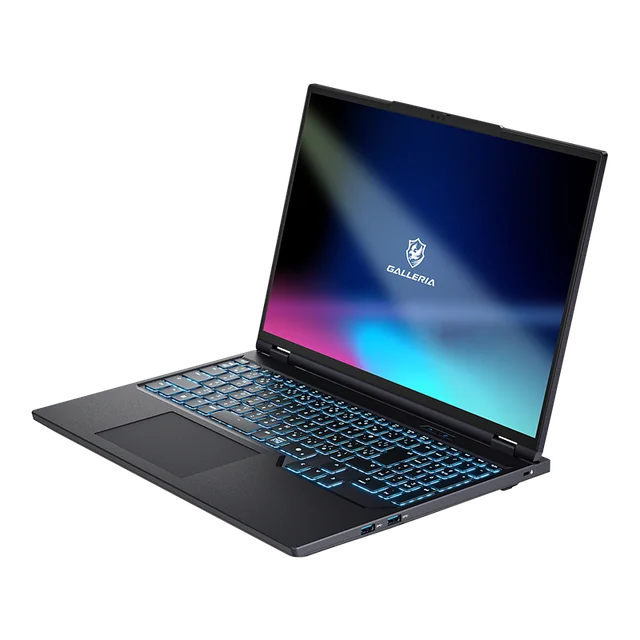
378,980円(税込・基本構成369,980円に、購入時のWindows 11 Pro(+9,000円)を足した金額。送料は全国一律3,300円)
こんな人に:学習や個人でSOLIDWORKSを使い、40万円以内でRTX 5070を積んだノートがほしい方
選んだ理由:学習・個人向けの3機種の中で唯一のRTX 5070搭載機で、Windows 11 Proにしても送料込みで40万円以内に収まる機種です。
CADでの目安:SOLIDWORKSの公式推奨(メモリ32GB)を満たし、OSもProにした構成です。GPUは認定外のため、学習・個人での利用向きです。
良い点
- 学習・個人向けの3機種の中で唯一のRTX 5070搭載機(CPUはHXシリーズ)
- 映像出力の端子が4つ(HDMI 2.1・Mini DisplayPort・Thunderbolt 4・USB-C)
- テンキー付き・有線LANは2.5Gbps
注意点
- メモリは32GB×1枚の構成です
- 表示価格は、基本構成(Windows 11 Home)にWindows 11 Pro(+9,000円)を足した金額です。注文画面でOSを選んでください
- ゲームソフト(Minecraft)とPC Game Passが付属するモデルです
- GeForceはSOLIDWORKSの認定外です。業務で使うなら認定構成の機種を選んでください
主な仕様
| 構成 | Core Ultra 7 255HX/RTX 5070/メモリ32GB/SSD 1TB/Windows 11 Pro(MC25809を購入時に変更) |
|---|---|
| CPU | Core Ultra 7 255HX(20コア/20スレッド) |
| GPU | GeForce RTX 5070 Laptop(8GB) |
| メモリ | 32GB(32GB×1・DDR5-4800) |
| メモリ増設 | 購入時に64GB(32GB×2)へ+97,000円で変更可(スロット数・最大容量は公式に記載なし) |
| ストレージ | 1TB(NVMe Gen4) |
| 画面 | 16型 2,560×1,600 非光沢 300Hz |
| 映像出力 | HDMI 2.1×1、Mini DisplayPort 2.1×1、Thunderbolt 4(DisplayPort 1.4)×1、USB-C(DisplayPort 1.4)×1 |
| 主な端子 | USB-A 5Gbps×3、USB-C 10Gbps×1、Thunderbolt 4×1、有線LAN(2.5Gbps) |
| テンキー | あり |
| バッテリー | 動画再生 約5.3時間/アイドル 約7.9時間(JEITA 3.0) |
| 重さ | 約2.3kg |
| OS | Windows 11 Pro(購入時に変更・+9,000円) |
| 保証 | 1年間の持込修理保証(有償で最長5年まで延長可) |
| 在庫・出荷 | 翌日出荷(基本構成の表示。構成を変えると変わる場合があります) |
ドスパラ公式サイトで確認したMC25809(Windows 11 Proに変更した構成)の価格(2026年10月23日)と仕様(2026年10月14日)です。価格や在庫は変わるため、購入前に公式サイトでご確認ください。
GALLERIA NMC9L-R58-H6(通販限定モデル)(ドスパラ)
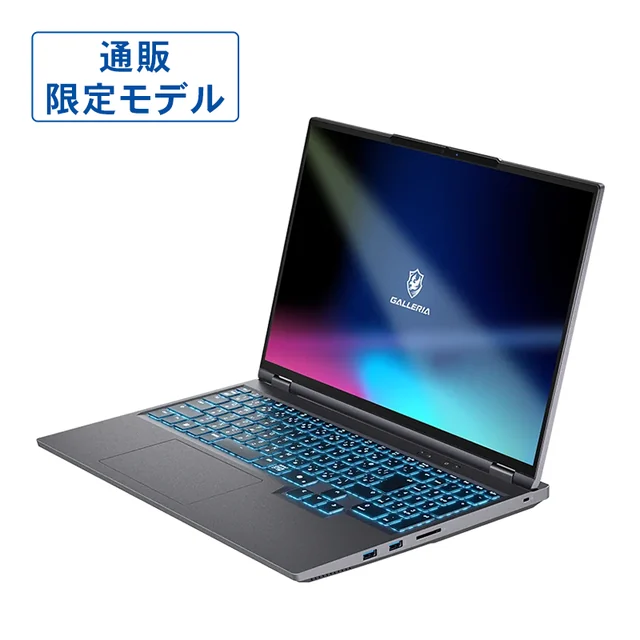
558,980円(税込・送料は全国一律3,300円)
こんな人に:大きなアセンブリやレンダリングを、学習・個人で扱いたい方
選んだ理由:RTX 5080(VRAM 16GB)を積み、OSが最初からWindows 11 Proの機種です。大きなアセンブリやレンダリングを学習・個人で扱いたい方に向いています。
CADでの目安:SOLIDWORKSの公式推奨(メモリ32GB)を満たし、OSは最初からWindows 11 Proです。GPUは認定外のため、学習・個人での利用向きです。大きなアセンブリでメモリが足りなくなりそうなら、購入時に64GBへ変更してください(+97,000円)。
良い点
- RTX 5080(VRAM 16GB)
- OSはWindows 11 Pro
- DCI-P3カバー率 約100%の画面
- 外部ディスプレイを最大4台つなげる(公式の製品画像の記載)
- 翌日出荷
注意点
- メモリは32GBです。64GBにするなら購入時の変更が確実です(+97,000円)
- SSDは1TBです(2TB +86,000円)
- 約2.5kgあり、ACアダプターも330Wと大きめ。据え置き中心の使い方向き
- GeForceはSOLIDWORKSの認定外です。業務で使うなら認定構成の機種を選んでください
主な仕様
| 構成 | Core Ultra 9 290HX Plus/RTX 5080/メモリ32GB/SSD 1TB(MC24587) |
|---|---|
| CPU | Core Ultra 9 290HX Plus(24コア/24スレッド) |
| GPU | GeForce RTX 5080 Laptop(16GB) |
| メモリ | 32GB(16GB×2・DDR5-4800) |
| メモリ増設 | 購入時に64GB(32GB×2)へ+97,000円で変更可(スロット数・最大容量は公式に記載なし) |
| ストレージ | 1TB(NVMe Gen5) |
| 画面 | 16型 2,560×1,600 非光沢 300Hz・DCI-P3カバー率 約100% |
| 映像出力 | HDMI 2.1×1、Mini DisplayPort 2.1×1、Thunderbolt 4(DisplayPort 2.1)×1、USB-C(DisplayPort 1.4)×1。外部ディスプレイは最大4台(公式の製品画像の記載) |
| 主な端子 | USB-A 5Gbps×3、USB-C 10Gbps×1、Thunderbolt 4×1、有線LAN(2.5Gbps)、SDカードリーダー |
| テンキー | あり |
| バッテリー | 動画再生 約4.5時間/アイドル 約8.5時間(JEITA 3.0) |
| 重さ | 約2.5kg |
| OS | Windows 11 Pro |
| 保証 | 1年間の持込修理保証(有償で最長5年まで延長可) |
| 在庫・出荷 | 翌日出荷 |
ドスパラ公式サイトで2026年10月14日に確認したMC24587の価格・仕様です。価格や在庫は変わるため、購入前に公式サイトでご確認ください。
5機種の比較一覧
| 機種 | 用途 | GPU | メモリ | 重さ | 価格(税込) |
|---|---|---|---|---|---|
| Lenovo ThinkPad P14s Gen 6 AMD(21QMS3E800) | 業務(認定・軽量) | 内蔵(ISV認定) | 32GB | 約1.39kg | 350,790円 |
| Lenovo ThinkPad P16 Gen 3(21RQCTO1WWJP3) | 業務(認定・大規模) | RTX PRO 1000 | 32GB | 約2.54kg〜 | 752,950円 |
| GALLERIA NPC7L-R56-G5(Minecraft同梱版) | 学習・個人 | RTX 5060 | 32GB | 約1.9kg | 309,980円 |
| GALLERIA ZL7C-R57-6A(Minecraft同梱版) | 学習・個人 | RTX 5070 | 32GB | 約2.3kg | 378,980円 |
| GALLERIA NMC9L-R58-H6(通販限定モデル) | 学習・個人(大規模) | RTX 5080 | 32GB | 約2.5kg | 558,980円 |
価格は各公式サイトの税込価格です(ドスパラの機種は2026年10月23日時点、ほかは2026年10月14日時点。送料は各カードの価格の横に記載)。
予算別の選び方
予算に合わせて性能を削るのではなく、使い方に必要なメモリとGPUを守ったうえで予算内の最良を選ぶと、買い替えを早めずに済みます。表の機種は、その予算帯の価格とGPU・メモリの条件を満たすものだけです。
| 予算(税込) | できること | 必要な構成 | この記事の機種 |
|---|---|---|---|
| 約31万円〜 | 学習・個人(課題・自主制作) | GeForce RTX 5060以上・メモリ32GB・Windows 11 Pro | GALLERIA NPC7L-R56-G5(Minecraft同梱版)、GALLERIA ZL7C-R57-6A(Minecraft同梱版) |
| 約35万円〜 | 業務(部品設計・図面) | 認定一覧に載る構成・メモリ32GB・Windows 11 Pro | Lenovo ThinkPad P14s Gen 6 AMD(21QMS3E800) |
| 約56万円〜 | 大きなアセンブリ・レンダリング(学習・個人) | RTX 5080(VRAM 16GB)・メモリ32GB以上・Windows 11 Pro | GALLERIA NMC9L-R58-H6(通販限定モデル) |
| 約75万円〜 | 大きなアセンブリ・レンダリング(業務) | RTX PRO(認定GPU)・メモリ32GB以上・Windows 11 Pro | Lenovo ThinkPad P16 Gen 3(21RQCTO1WWJP3) |
認定GPUとは? GeForceで動く?
SOLIDWORKSは、グラフィックスの要件を「認定されたカードとドライバ」としています。認定は、パソコンの機種とGPU・ドライバの組み合わせごとに公開されており、SOLIDWORKS公式の認定一覧で検索できます。2026年10月14日時点で、この一覧にGeForceは掲載されていません。掲載されているのは、NVIDIA RTX PRO・RTX A・Quadro、AMD Radeon PRO などのワークステーション向けGPUと、一部の機種の内蔵GPU(AMD Radeon 860Mなど)です。
GeForceでもSOLIDWORKSは多くの場合動作しますが、認定外のため、表示の不具合などが起きたときにサポートを受けられない場合があります。会社の業務で使うなら認定構成、学習や個人での利用ならGeForceも現実的な選択肢、と使い分けてください。
学生・個人はどうやってSOLIDWORKSを使う?
- 学生:在籍する学校がSOLIDWORKS教育版を導入していれば、学生・教職員向けの「SOLIDWORKS Design Premium for Students」を無料で使える場合があります(学校側の導入条件があります)。まずは学校に確認してください。学校経由で使えない場合、学生版は日本の窓口での販売が終了しているため、本社(Dassault Systèmes SolidWorks Corporation)のオンラインストアで申し込む形になります(日本の窓口では学生版の質問を受け付けていません)。本社のサイトでは、学生向けの「SOLIDWORKS Design Standard for Students」を無料、「Design Premium for Students」を年60米ドル(米国の価格)としています。日本から申し込める内容と価格は、申し込み画面で確認してください。
- 個人(非商用):個人の趣味・学習向けに「SOLIDWORKS for Makers」があり、日本からも申し込めます(年間の収益が2,000米ドル未満の個人が対象。料金は購入画面で日本円で表示されます)。作成したファイルには透かしが入り、Makers版でしか開けない点に注意してください。
- 業務:通常版のライセンスを購入します。
どのライセンスでも、必要なパソコンの性能とWindows 11 Proの条件は変わりません。
SolidWorks向けノートパソコンの選び方
OS:最初にWindows 11 Proかを確認する
SOLIDWORKSは、WindowsのHomeエディションに対応していません。ゲーミングノートやクリエイター向けノートはWindows 11 Homeで出荷されるものが多いので、Windows 11 Proの機種を選ぶか、購入時のカスタマイズでProに変更できる機種を選んでください。Homeのまま買うと、あとからProへのアップグレード費用がかかります。
GPU:業務は認定一覧で確認、学習ならGeForceも
SOLIDWORKSのグラフィックス要件は「認定されたカードとドライバ」です。認定は、パソコンの機種・GPU・ドライバの組み合わせごとに出ています。SOLIDWORKS公式の認定一覧で、メーカー名・機種名・使うSOLIDWORKSのバージョンを選んで、購入予定の構成が載っているかを確かめてください。認定一覧で指定されているドライバを使うことも条件です。
学習や個人での利用なら、認定外のGeForceでも多くの場合は動作します。その場合も、OSはWindows 11 Proが必要です。
メモリ:公式の推奨どおり32GB
公式の最小は16GB、推奨は32GBです。部品数の多いアセンブリや、Simulationを使うとメモリの消費が増えます。メモリが基板に直付けの機種や、空きスロットが無い機種もあるので、あとから増やしたい方は購入前に仕様を確認してください。
CPU:1コアあたりの性能を重視する
公式の要件はCPUの種類(x86-64)を定めているだけで、型番の指定はありません。部品の再構築など多くの処理は、コアの数よりも1コアあたりの性能が効きやすいため、ノートではCore Ultra 7・Core i7・Ryzen 7以上の、性能を重視したHシリーズやHXシリーズのCPUが向いています。
ストレージ:SSDを選ぶ
公式はSSDを推奨しています。部品・アセンブリ・図面のファイルに加えて、ツールボックスや一時ファイルでも容量を使うため、512GB以上、データが多い方は1TBを目安にしてください。
重さと画面:持ち運ぶ頻度で決める
この記事の機種では、専用GPUを積んだノートが約1.9〜2.54kg、内蔵GPUで認定を受けたThinkPad P14s Gen 6 AMDが約1.39kgです。客先や現場に持ち出すことが多いなら軽い機種、主に机で使うなら画面が大きく冷却に余裕のある機種が向いています。机で使うことがほとんどなら、同じ予算で性能に余裕のあるデスクトップも検討する価値があります。
SolidWorksが重いと感じたときの確認ポイント
- メモリの使用量が上限に近くないか(Windowsのタスクマネージャーで確認)
- SOLIDWORKSが専用GPUで動いているか(ノートは省電力のため内蔵GPUで動いていることがある。Windowsのグラフィック設定で「高パフォーマンス」を指定)
- SOLIDWORKSのオプションで「ソフトウェアOpenGLを使用」がオンになっていないか(オンだとGPUを使わずに描画する)
- GPUのドライバーが、認定一覧で指定されたものか
- 電源につないで、電源モードを「最適なパフォーマンス」にしているか
- 大きなアセンブリでは、大規模アセンブリモードや軽量化を使っているか
よくある質問
MacでSolidWorksは使えますか?
SOLIDWORKSにMac版はありません。公式の動作環境では、MacでBoot Campを使ってWindowsを動かす方法は対象外です。仮想環境ではParallels Desktop(Mac)がSOLIDWORKS 2026の対応一覧に載っていますが、仮想環境で快適に動かすにはGPUが必要とされています。仕事や授業で確実に使うなら、Windows 11 Proのパソコンを選ぶほうが安心です。
ゲーミングノートでSolidWorksは使えますか?
多くの場合は動作します。ただし、GeForceはSOLIDWORKSの認定一覧に載っていないため、表示の不具合などが起きたときにサポートを受けられない場合があります。また、ゲーミングノートはWindows 11 Homeのものが多く、SOLIDWORKSはHomeに対応していません。学習や個人で使うなら、Windows 11 Proの機種(または購入時にProへ変更できる機種)を選んでください。
メモリは16GBで足りますか?
公式の最小は16GBなので、学習や小さな部品のモデリングなら動きます。公式の推奨は32GBです。アセンブリやSimulationを使う場合、仕事で使う場合は32GBを選んでください。
Windows 10のパソコンでも使えますか?
SOLIDWORKSのWindows 10への対応は、SOLIDWORKS 2025 SP5までです。これから買うなら、Windows 11 Proのパソコンを選んでください。
学生はどのパソコンを選べばいいですか?
まず、学校で使うSOLIDWORKSのライセンス(教育版の有無)と、推奨されているパソコンの条件を確認してください。そのうえで、Windows 11 Pro・メモリ32GB・GeForce RTX 5060以上の構成が目安です(この記事の学習・個人向けの機種)。学生・個人のライセンスについては学生・個人はどうやってSOLIDWORKSを使う?をご覧ください。
内蔵GPUのノートでも業務に使えますか?
機種によっては使えます。SOLIDWORKSの認定は機種とGPUの組み合わせごとに出ており、内蔵GPUで認定を受けている機種もあります(例:ThinkPad P14s Gen 6 AMD のRadeon 860M・SOLIDWORKS 2026)。ただし、大きなアセンブリやレンダリングには、RTX PROなど専用の認定GPUを積んだ機種が向いています。
まとめ
- SOLIDWORKS用のノートは、まずWindows 11 Proかを確認します(Homeは非対応)。
- 会社の業務で使うなら、SOLIDWORKS公式の認定一覧に載っている構成を選びます。認定機のノートは約35万円〜です。
- 学習や個人で使うなら、認定外のGeForceも選択肢です。メモリ32GB・RTX 5060以上・Windows 11 Proで約31万円〜です。
- メモリは公式の推奨どおり32GBを選び、あとから増やしたいならスロットの空きを確認します。
- 価格と在庫は変わります。候補を2〜3機種に絞ったら、公式サイトで最新の構成と価格を確かめてから購入してください。
この記事の選定方法
おすすめ機種は、SOLIDWORKSの公式の動作要件・認定一覧と、各メーカー公式サイトの仕様・価格をもとに選んでいます。編集部は掲載機種の実機での計測は行っていません。価格と在庫は2026年10月14日に各メーカーの公式サイトで確認しました(ドスパラの機種の価格は2026年10月23日に確認し直しました)。掲載機種が販売終了や品切れになった場合は、確認した時点で現行の機種に入れ替えます。

